Routeur
Tous bloqués
Aucun appareil ne se connecte ?
Impact décision : Redémarrez box/routeur et vérifiez une panne opérateur ou un réglage Wi-Fi global.

Le message “impossible de se connecter à ce réseau” donne rarement une cause claire. Pourtant, le problème se résout plus vite quand on suit un ordre simple : vérifier si le Wi-Fi fonctionne pour les autres appareils, confirmer le mot de passe, oublier le réseau, redémarrer le routeur, puis seulement ensuite toucher aux pilotes, à l adresse IP ou à la réinitialisation complète.
Pour approfondir ce point, consultez Topologie réseau la plus utilisée : pourquoi, qui traite plus précisément de topologie réseau la plus utilisée : pourquoi l’étoile domine encore.
L erreur vient souvent d un détail : un mot de passe Wi-Fi modifié, un profil réseau gardé en mémoire, une box saturée, un signal trop faible, un conflit IP ou un pilote de carte réseau instable. Le mauvais réflexe consiste à changer tous les réglages à la fois. Le bon réflexe consiste à isoler la cause, étape par étape.

Avant de modifier Windows, Android ou iOS, regardez si d autres appareils se connectent au même Wi-Fi. Si votre téléphone, votre tablette et un autre ordinateur échouent aussi, le problème vient probablement du routeur, de la box, d une panne opérateur ou d un réglage réseau global. Si un seul appareil bloque, concentrez-vous sur son profil Wi-Fi et ses paramètres.
Ce tri évite de perdre du temps. Beaucoup d utilisateurs réinstallent un pilote alors que la box a simplement besoin d un redémarrage. À l inverse, redémarrer la box dix fois ne corrigera pas un profil Wi-Fi corrompu sur un ordinateur précis.
Faites aussi un test de proximité. Placez l appareil à quelques mètres du routeur, sans mur épais entre les deux. Un signal visible ne garantit pas une connexion stable. Si l appareil se connecte près de la box mais pas dans la pièce habituelle, le sujet est plutôt la couverture Wi-Fi que le système d exploitation.
Dans un bureau, notez aussi l heure et le contexte. Une coupure qui arrive toujours pendant les réunions vidéo ne raconte pas la même histoire qu une erreur immédiate au démarrage du PC. Les indices utiles sont souvent simples : un seul poste, un étage précis, un réseau invité, une imprimante Wi-Fi ou une période de forte charge.
Le mot de passe est la cause la plus banale, et l une des plus faciles à rater. Si la clé Wi-Fi a été changée dans l interface de la box, les appareils qui gardent l ancien profil tenteront parfois de se reconnecter sans demander clairement le nouveau mot de passe. Oublier le réseau force une saisie propre.
Vérifiez aussi le mode avion, le Wi-Fi désactivé par raccourci clavier, le VPN, un contrôle parental, une restriction d entreprise ou un portail captif dans un hôtel, une résidence ou un espace public. Certains réseaux semblent disponibles, mais demandent une validation dans le navigateur avant de donner accès à Internet.
Ne confondez pas connexion au Wi-Fi et accès Internet. Un appareil peut être connecté au réseau local sans réussir à sortir vers le web. Dans ce cas, l icône Wi-Fi peut être présente, mais les pages ne chargent pas. Le diagnostic doit alors viser la passerelle, le DNS ou l accès opérateur.
La bonne piste dépend du symptôme observé.
Aucun appareil ne se connecte ?
Impact décision : Redémarrez box/routeur et vérifiez une panne opérateur ou un réglage Wi-Fi global.
Un ordinateur ou mobile seulement échoue ?
Impact décision : Oubliez le réseau, reconnectez-vous et vérifiez les paramètres de l appareil.
La connexion réussit près de la box ?
Impact décision : Déplacez le routeur, réduisez les obstacles ou ajoutez une solution mesh/répéteur.
Le Wi-Fi est connecté mais Internet ne répond pas ?
Impact décision : Contrôlez la passerelle, le DNS, le DHCP ou une panne côté fournisseur.
Sur Windows, ouvrez les paramètres Wi-Fi, affichez les réseaux connus, sélectionnez le réseau concerné puis choisissez l option pour l oublier. Sur iPhone ou Android, le principe est similaire : ouvrez le détail du réseau et supprimez-le des réseaux mémorisés. Ensuite, reconnectez-vous comme si c était la première fois.
Cette étape corrige souvent les erreurs liées à un ancien mot de passe, à un type de sécurité modifié ou à des informations de connexion devenues incohérentes. C est une intervention légère, sans effet sur vos fichiers ni vos applications. Elle supprime seulement le profil réseau enregistré.
Pour compléter cette lecture, fonctionne un réseau informatique, du routeur au apporte des repères utiles sur comment fonctionne un réseau informatique, du routeur au dns.
Quand vous ressaisissez le mot de passe, vérifiez les majuscules, les caractères proches et les espaces copiés par erreur. Sur certaines box, l étiquette contient plusieurs informations : nom du réseau, clé Wi-Fi, mot de passe d administration. Il faut bien saisir la clé Wi-Fi, pas le mot de passe de l interface routeur.
Si le réseau a changé de sécurité, par exemple après une mise à jour de box, certains appareils anciens peuvent refuser la connexion. Un réglage WPA trop récent, un réseau uniquement en 5 GHz ou un nom de réseau fusionné peut créer un blocage. Dans ce cas, testez temporairement un réseau séparé ou un mode de compatibilité.
Un redémarrage propre du routeur peut résoudre un bail DHCP bloqué, une saturation temporaire ou un module Wi-Fi instable. Éteignez la box, attendez au moins trente secondes, rallumez-la puis patientez jusqu au retour complet des voyants. Relancer la connexion trop tôt peut donner l impression que le dépannage a échoué alors que le service n est pas prêt.
Si vous utilisez une box opérateur avec un routeur ou un point d accès séparé, redémarrez dans l ordre : box/modem d abord, routeur ensuite. Vérifiez aussi que le câble Ethernet entre les équipements est bien enfoncé. Une connexion Wi-Fi peut échouer parce que le point d accès fonctionne, mais ne reçoit plus correctement Internet.
Après redémarrage, testez un appareil proche de la box, puis votre appareil habituel. Si tout fonctionne près du routeur mais pas ailleurs, le sujet devient la qualité du signal : emplacement, murs, interférences, canal Wi-Fi ou réseau trop éloigné.
Si la box redémarre souvent ou chauffe beaucoup, regardez aussi son emplacement physique. Un routeur enfermé dans un meuble, posé près d une multiprise chargée ou entouré de câbles peut perdre en stabilité. Une installation propre, ventilée et dégagée améliore parfois la fiabilité du Wi-Fi sans changer d abonnement.
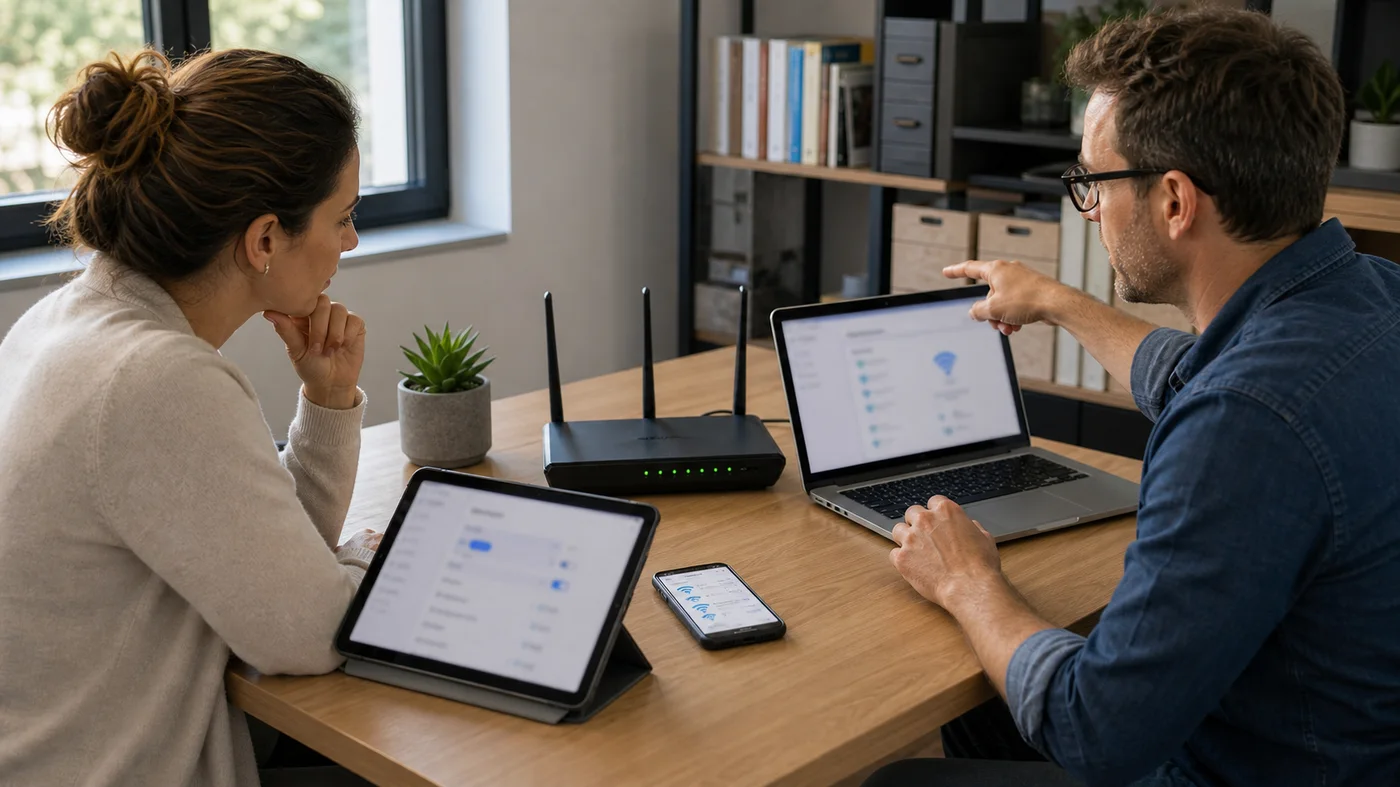
Si le problème ne concerne que Windows, commencez par le dépanneur réseau, puis vérifiez que la carte Wi-Fi est active. Dans le Gestionnaire de périphériques, un pilote en erreur, désactivé ou récemment mis à jour peut expliquer l échec. Une mise à jour du pilote depuis le fabricant du PC ou de la carte réseau peut stabiliser la connexion.
Contrôlez ensuite l attribution IP. En usage domestique ou PME classique, l appareil reçoit généralement son adresse via le DHCP de la box. Une adresse IP fixée manuellement, une mauvaise passerelle ou un DNS invalide peuvent empêcher la navigation même si le Wi-Fi semble connecté.
Les commandes réseau peuvent aider, mais elles doivent rester ciblées. Libérer puis renouveler l adresse IP, vider le cache DNS ou réinitialiser la pile réseau peut résoudre certains conflits. En revanche, lancer toutes les commandes trouvées en ligne sans comprendre le symptôme complique le diagnostic.
Dans un contexte professionnel, l erreur ne vient pas toujours du Wi-Fi. Un VPN bloqué, un proxy mal configuré, un agent de sécurité trop strict ou une politique d entreprise peuvent empêcher l accès au réseau ou à Internet. C est fréquent sur les postes gérés, surtout après une mise à jour ou un changement de mot de passe.
Avant de supprimer des paramètres, vérifiez si le problème apparaît avec et sans VPN. Si le Wi-Fi se connecte mais que seuls les outils internes échouent, le sujet peut être le tunnel VPN plutôt que le routeur. Si aucun site ne charge alors que la connexion locale fonctionne, regardez le proxy, le DNS ou les règles de sécurité.
Sur un poste d entreprise, évitez de réinitialiser le réseau sans prévenir l administrateur. Vous pourriez supprimer un certificat, un profil Wi-Fi déployé, un client VPN ou une configuration proxy nécessaire. Le bon dépannage respecte aussi le cadre de gestion du poste.
Sur iPhone comme sur Android, oubliez d abord le réseau, redémarrez le téléphone et vérifiez que le système est à jour. Testez ensuite la connexion sur un autre Wi-Fi. Si le téléphone échoue partout, le problème vient probablement de l appareil. S il échoue seulement sur un réseau, le routeur ou le profil local restent les suspects principaux.
Pour approfondir ce point, consultez reinitialiser parametres reseau, qui traite plus précisément de reinitialiser les parametres reseau sans perdre le fil du diagnostic.
La réinitialisation des réglages réseau est efficace, mais elle efface les Wi-Fi enregistrés, certains réglages cellulaires et parfois des paramètres Bluetooth ou VPN selon le système. Utilisez-la quand les étapes simples n ont rien donné, pas comme premier geste.
Sur un téléphone professionnel, soyez encore plus prudent. Un profil MDM, un VPN d entreprise ou une restriction de sécurité peut bloquer certains réseaux. Dans ce cas, mieux vaut contacter l administrateur plutôt que supprimer des paramètres imposés.
Un réseau peut apparaître dans la liste tout en étant trop faible pour établir une connexion fiable. Les murs porteurs, les meubles métalliques, les micro-ondes, les équipements Bluetooth ou les voisins très proches peuvent dégrader la liaison. Le symptôme typique : la connexion réussit près de la box, puis échoue ou décroche dans une autre pièce.
Déplacez le routeur si possible : hauteur dégagée, position centrale, loin des obstacles et des appareils perturbateurs. Séparez éventuellement les bandes 2,4 GHz et 5 GHz si votre environnement le justifie. Le 2,4 GHz porte plus loin, le 5 GHz peut être plus rapide mais plus sensible à la distance.
Dans une maison ou un bureau étendu, un répéteur mal placé peut aggraver les choses. Une solution mesh ou un point d accès câblé donnera souvent un meilleur résultat. L objectif n est pas seulement de voir trois barres Wi-Fi, mais d obtenir une liaison stable.
Si les coupures touchent surtout les visioconférences ou les applications cloud, mesurez aussi la qualité réelle de la connexion. Le débit compte, mais la latence, les pertes de paquets et les microcoupures comptent autant pour l expérience utilisateur. Un réseau “rapide” peut rester pénible s il n est pas stable.
La réinitialisation réseau de Windows supprime et réinstalle les adaptateurs, efface certains paramètres et remet la configuration à plat. Elle peut résoudre un blocage persistant, mais elle peut aussi supprimer des VPN, réglages spécifiques ou configurations utiles. C est donc une étape finale.
Avant de l utiliser, notez les informations importantes : nom des réseaux, VPN, DNS personnalisés, paramètres de proxy ou configuration d entreprise. Après redémarrage, il faudra reconnecter le Wi-Fi et parfois réinstaller certains clients VPN. Dans un cadre professionnel, demandez validation avant de réinitialiser.
Sur mobile, même logique : la réinitialisation des réglages réseau est utile quand le téléphone garde un conflit invisible, mais elle demande ensuite de ressaisir les réseaux connus. Elle doit venir après l oubli du réseau, le redémarrage et les tests croisés.
Une fois la connexion rétablie, gardez une trace de ce qui a fonctionné. Si le problème venait du mot de passe, mettez à jour votre documentation interne. Si le routeur était saturé, vérifiez le nombre d appareils, les mises à jour firmware et l emplacement. Si le signal était faible, corrigez la couverture au lieu d attendre la prochaine coupure.
Dans un bureau, la qualité du Wi-Fi fait partie de l expérience utilisateur. Un formulaire qui ne s envoie pas, une visioconférence qui coupe ou un outil métier inaccessible crée une friction réelle. Pour un site orienté UX, le réseau n est pas qu un sujet technique : c est un point de contact invisible qui conditionne la fluidité du travail.
À suivre dans cet ordre avant une réinitialisation complète.
L erreur “impossible de se connecter à ce réseau” se corrige rarement par une seule solution magique. Elle demande surtout de respecter un ordre : isoler le réseau ou l appareil, oublier le Wi-Fi, redémarrer proprement, vérifier signal et mot de passe, puis traiter IP, DNS, pilote ou réinitialisation si nécessaire.
En avançant du plus simple au plus lourd, vous évitez de casser une configuration qui fonctionnait presque. Vous gagnez aussi une information précieuse : la cause réelle du blocage. C est elle qui permet d éviter que le même message revienne au mauvais moment.
Pour approfondir ce point, consultez clé de sécurité réseau, qui traite plus précisément de clé de sécurité réseau : où trouver votre mot de passe wi-fi.