Décision
Un réseau informatique permet à plusieurs appareils de communiquer : ordinateurs, imprimantes, téléphones, serveurs, bornes Wi‑Fi, outils cloud et parfois objets connectés. Dans une PME, il ne sert pas seulement à “avoir Internet”. Il rend possibles le partage de fichiers, l’accès aux logiciels métier, la téléphonie, les sauvegardes, la sécurité et la continuité de travail. Comprendre son fonctionnement aide à poser les bons diagnostics quand un site, une application ou un poste devient lent.
Pour approfondir ce point, consultez qui contacter en cas de piratage informatique, qui traite plus précisément de piratage informatique : qui contacter et quoi faire dans la premiere heure.
Le principe de base est simple : chaque appareil envoie des données par petits blocs, appelés paquets, vers une destination. Le réseau identifie d’où vient le paquet, où il doit aller, quel chemin il peut prendre et comment vérifier que l’échange arrive correctement. Derrière les câbles et les boîtiers, il y a donc une logique très organisée : adresses IP, routeur, switch, Wi‑Fi, DNS, passerelle et protocoles.
En bref
- ✓Un réseau informatique relie des appareils pour échanger des données, partager des ressources et accéder à Internet ou aux services internes.
- ✓Le switch organise les échanges dans le réseau local ; le routeur relie ce réseau aux autres réseaux, souvent Internet.
- ✓L’adresse IP indique où joindre un appareil ; le DNS transforme un nom de domaine en adresse exploitable.
- ✓La qualité réseau dépend autant du câblage, du Wi‑Fi et des réglages que du débit de la box.
- ✓Pour diagnostiquer, il faut avancer dans l’ordre : appareil, Wi‑Fi ou câble, adresse IP, passerelle, DNS, Internet, service distant.

Ce qu’est un réseau informatique, sans jargon inutile
Un réseau informatique est un ensemble d’équipements capables de s’envoyer des informations selon des règles communes. Un ordinateur qui imprime sur une imprimante partagée, un téléphone qui rejoint le Wi‑Fi, un poste qui ouvre un CRM en ligne ou un serveur qui stocke des fichiers utilisent tous ce principe. La taille change, mais la logique reste la même : connecter, identifier, transporter.
Dans un bureau, on parle souvent de réseau local, ou LAN. Il regroupe les appareils de l’entreprise : postes, imprimantes, NAS, téléphones IP, bornes Wi‑Fi, caisses, caméras, badges ou terminaux métier. Ce réseau local peut ensuite sortir vers Internet par une box ou un routeur professionnel. Internet n’est pas un réseau magique à part ; c’est une interconnexion immense de réseaux.
Le réseau doit donc faire deux choses. À l’intérieur, il doit permettre aux appareils de se trouver et de communiquer vite. Vers l’extérieur, il doit envoyer les demandes au bon endroit : site web, messagerie, outil SaaS, serveur distant, VPN ou hébergement. Quand une page ne s’ouvre pas, le problème peut venir de n’importe quelle étape de cette chaîne.
Les rôles essentiels : client, serveur, switch et routeur
Un client est l’appareil qui demande un service : ordinateur, navigateur, smartphone, application ou terminal. Un serveur est l’équipement qui répond : serveur de fichiers, application web, messagerie, base de données ou service cloud. Dans la pratique, un même appareil peut être client dans un échange et serveur dans un autre, mais cette distinction aide à comprendre les flux réseau.
Le switch relie les appareils dans le réseau local. Il reçoit les trames qui arrivent par les câbles Ethernet et les transmet au bon port. Il évite d’envoyer toutes les données à tout le monde. Dans une entreprise, le switch est souvent le cœur discret du réseau câblé : si lui ou son alimentation tombe, plusieurs postes peuvent perdre l’accès d’un coup.
Le routeur relie plusieurs réseaux entre eux. Dans une PME, il sert généralement de passerelle entre le réseau local et Internet. Il sait qu’une demande vers une imprimante interne reste dans l’entreprise, tandis qu’une demande vers un site web doit sortir. Le routeur peut aussi gérer le pare-feu, le VPN, certains filtrages et la qualité de service selon les modèles.
Grille de décision
Les briques à reconnaître
Décision
Routeur
Décision
Point d’accès Wi‑Fi
Décision
DNS
Comment circule une donnée dans un réseau
Quand vous ouvrez un site web, votre ordinateur ne “voit” pas directement la page complète. Il envoie une demande, découpée en paquets de données, vers l’adresse du service. Ces paquets passent par la carte réseau, le Wi‑Fi ou le câble, le switch, le routeur, l’opérateur Internet, puis d’autres réseaux jusqu’au serveur demandé. Le serveur répond avec d’autres paquets qui reviennent vers votre poste.
Cette circulation est rendue possible par des protocoles. Un protocole est une règle partagée : comment nommer les machines, comment découper les données, comment vérifier l’arrivée, comment recommencer si un paquet se perd. TCP/IP est la famille la plus connue, car elle structure la communication sur Internet et dans la plupart des réseaux modernes. Sans protocoles communs, chaque constructeur parlerait sa propre langue.
Le plus important, pour un utilisateur non technicien, est de comprendre que chaque couche peut créer un problème différent. Un câble débranché, une mauvaise adresse IP, un DNS défaillant, une passerelle absente ou un serveur distant indisponible peuvent tous produire une impression similaire : “ça ne marche pas”. Le diagnostic consiste à trouver à quelle étape la chaîne casse.
Pour aller plus loin
Pour compléter cette lecture, clé de sécurité réseau apporte des repères utiles sur clé de sécurité réseau : où trouver votre mot de passe wi-fi.
Adresse IP, passerelle et DNS : le trio à comprendre
L’adresse IP identifie un appareil sur un réseau. Sur un réseau local, elle ressemble souvent à une adresse privée, par exemple dans une plage interne. Cette adresse permet aux appareils de se joindre. Si deux machines ont la même adresse ou si une machine n’a pas d’adresse valide, les échanges deviennent instables ou impossibles.
La passerelle est généralement l’adresse du routeur. Elle indique où envoyer les demandes qui ne concernent pas directement le réseau local. Sans passerelle correcte, un ordinateur peut parfois voir une imprimante interne mais ne pas accéder à Internet. C’est un symptôme classique : le réseau local fonctionne, mais la sortie vers l’extérieur est cassée.
Le DNS, lui, transforme les noms en adresses. Quand vous tapez un nom de domaine, l’ordinateur doit trouver l’adresse IP correspondante. Si le DNS ne répond pas, certains outils peuvent continuer à fonctionner par adresse directe, mais les sites et services nommés semblent indisponibles. Beaucoup de pannes “Internet” sont en réalité des pannes DNS.
Ethernet et Wi‑Fi ne posent pas les mêmes problèmes
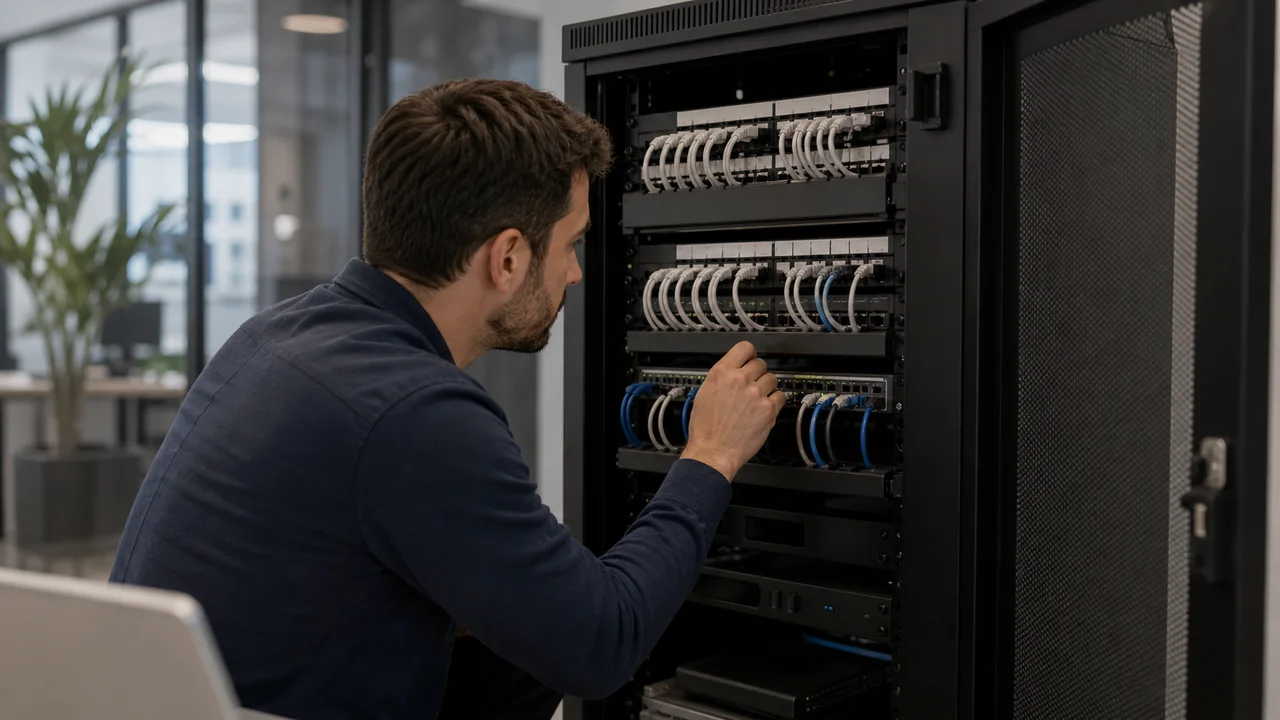
Ethernet, le réseau câblé, offre généralement une connexion plus stable. Le câble relie directement le poste au switch ou à une prise murale. Les performances dépendent de la qualité du câble, de la prise, du brassage, du switch et de la carte réseau. Pour les postes fixes, les serveurs, les bornes de caisse ou les équipements sensibles, le câblage Ethernet reste souvent le choix le plus fiable.
Le Wi‑Fi ajoute une couche radio. Il dépend de la distance, des murs, des interférences, du nombre d’appareils, du positionnement des bornes et de la bande utilisée. Un Wi‑Fi lent ne signifie pas forcément que la fibre est mauvaise. Il peut simplement manquer une borne, être mal placée, saturée ou concurrencée par d’autres réseaux voisins.
Dans une PME, le bon réflexe consiste à séparer les usages : réseau invité, réseau interne, équipements sensibles et objets connectés. Un visiteur ne devrait pas rejoindre le même espace que les fichiers internes. Une caméra ou un objet connecté n’a pas toujours besoin de voir les postes de travail. Cette segmentation limite les dégâts en cas d’équipement compromis.
Pourquoi le réseau influence l’expérience utilisateur
Sur un site web ou une application métier, l’utilisateur ne distingue pas toujours un problème de design d’un problème de réseau. Si la page met trop de temps à répondre, si les images chargent mal ou si une action semble bloquée, il ressent une mauvaise expérience globale. Pour une agence UX/UI, comprendre le réseau aide donc à séparer la lenteur applicative, la latence réseau et les défauts d’interface.
La latence est le temps nécessaire pour qu’une demande parte et revienne. Le débit indique la quantité de données transférable. Les deux ne racontent pas la même chose. Une connexion peut afficher un bon débit mais rester désagréable si la latence est élevée ou instable. C’est particulièrement visible sur les visioconférences, les outils collaboratifs, les CRM en ligne ou les applications utilisées toute la journée.
Le réseau influence aussi la perception de fiabilité. Une interface peut être bien conçue, mais si les erreurs de connexion ne sont pas expliquées, l’utilisateur pense que l’outil est cassé. Les bons produits prévoient des messages clairs, des états de chargement, des reprises après coupure et des sauvegardes locales lorsque l’usage le justifie.
Les pannes courantes et leur logique
Une panne réseau doit être abordée méthodiquement. Si un seul poste est touché, commencez par lui : câble, Wi‑Fi, redémarrage, adresse IP, navigateur, antivirus, proxy ou VPN. Si tout un bureau est touché, regardez plutôt le switch, la borne Wi‑Fi, le brassage ou l’alimentation. Si toute l’entreprise est touchée, le routeur, la box, l’opérateur ou le DNS deviennent plus probables.
Les symptômes donnent des indices. “Je vois l’imprimante mais pas Internet” peut pointer vers la passerelle. “Aucun site ne s’ouvre par nom, mais certaines connexions techniques répondent” évoque le DNS. “Le câble fonctionne dans une autre prise” oriente vers le brassage. “Tout coupe quand la salle de réunion est pleine” fait penser au Wi‑Fi saturé. Le dépannage réseau repose sur des hypothèses testées, pas sur des redémarrages au hasard.
| Symptôme | Cause probable | Premier test utile |
|---|---|---|
| Un seul poste est hors ligne | Câble, Wi‑Fi, IP ou poste | Tester une autre prise ou un autre réseau |
| Le local marche, Internet non | Passerelle ou routeur | Tester l’accès à une ressource interne puis externe |
| Les sites ne se résolvent pas | DNS | Changer de résolveur ou tester un autre domaine |
| Le Wi‑Fi ralentit à certaines heures | Saturation ou placement | Comparer câble Ethernet et Wi‑Fi au même moment |

Comment concevoir un petit réseau propre pour une PME
Un réseau propre commence par un inventaire. Listez les postes, imprimantes, serveurs, NAS, bornes Wi‑Fi, routeurs, caméras, téléphones, équipements métier et services cloud. Notez qui les utilise, où ils sont branchés, comment ils sont administrés et qui connaît les mots de passe. Sans inventaire, chaque dépannage devient une enquête.
Pour approfondir ce point, consultez impossible de se connecter à ce réseau, qui traite plus précisément de impossible de se connecter à ce réseau : corriger sans tout casser.
Ensuite, séparez les usages. Le réseau invité ne doit pas accéder aux ressources internes. Les équipements techniques ou objets connectés peuvent être isolés. Les postes administratifs n’ont pas toujours les mêmes besoins que les postes de production. Cette séparation peut se faire par VLAN, règles de pare-feu ou réseaux Wi‑Fi distincts selon le niveau d’équipement. Le but est de réduire les chemins inutiles.
Enfin, documentez. Un plan simple avec les prises, le switch, le routeur, les bornes, les plages IP, les mots de passe stockés de façon sécurisée et les prestataires suffit déjà à gagner du temps. La documentation réseau n’est pas un luxe de grande entreprise. C’est ce qui permet de dépanner sans dépendre d’une seule personne.
Sécurité réseau : séparer pour limiter les dégâts
Un réseau qui fonctionne n’est pas forcément un réseau sûr. Si tous les appareils se voient sans restriction, un poste infecté peut atteindre des fichiers, imprimantes, serveurs ou équipements qui n’ont rien à voir avec son usage. La segmentation sert à créer des zones : invités, administration, production, objets connectés, équipements sensibles ou accès prestataire. Elle réduit la surface de propagation.
Dans une petite structure, la première séparation consiste souvent à isoler le Wi‑Fi invité du réseau interne. Ensuite, on peut distinguer les appareils peu maîtrisés, comme caméras, tablettes partagées ou objets connectés. Les droits réseau doivent suivre le besoin réel : un terminal de caisse n’a pas forcément à accéder aux dossiers RH, et un visiteur n’a pas à atteindre le NAS.
Cette logique rejoint l’expérience utilisateur. Quand les accès sont mieux structurés, les messages d’erreur sont plus prévisibles, les pannes se localisent plus vite et les prestataires savent où intervenir. La sécurité n’est pas seulement une barrière ; c’est aussi une manière de rendre l’exploitation plus lisible.
Télétravail, VPN et services cloud
Le télétravail a déplacé une partie du réseau hors des murs de l’entreprise. Un utilisateur peut se connecter depuis une box personnelle, un Wi‑Fi public, un partage mobile ou un VPN. Le réseau local ne suffit donc plus à expliquer l’expérience. Il faut aussi regarder l’authentification, la qualité de connexion, le poste utilisé, le chiffrement, les droits cloud et la localisation des services.
Le VPN permet de relier un utilisateur distant au réseau de l’entreprise, mais il ne doit pas devenir un tunnel ouvert à tout. Les accès doivent être nominatifs, protégés par MFA et limités aux ressources nécessaires. Pour certains usages, un service cloud bien configuré peut être plus simple qu’un VPN généraliste. Le bon choix dépend des applications métier et du niveau de sécurité attendu.
Lorsque des équipes se plaignent d’un outil lent en télétravail, testez séparément la connexion Internet, le Wi‑Fi domestique, le VPN, le service cloud et le poste. Sinon, tout devient “le réseau”. Une méthode claire évite de remplacer du matériel au bureau alors que le problème vient d’un accès distant ou d’une application mal optimisée.
Ce qu’il faut vérifier avant une refonte de site ou d’application
Avant d’accuser un site d’être lent, vérifiez si le problème vient du réseau local, de l’hébergement, du navigateur, du VPN ou de l’application elle-même. Une refonte UX utile doit distinguer les irritants de parcours, les lenteurs front-end, les temps serveur et les soucis de connexion. Sinon, on risque de refaire une interface alors que la cause principale est l’infrastructure réseau ou l’hébergement.
Pour une application métier, testez les usages réels : ouverture le matin, pic de connexion, télétravail, accès VPN, visioconférence, envoi de fichiers, synchronisation et mobilité. Les chiffres de laboratoire ne suffisent pas. L’expérience se joue là où les utilisateurs travaillent réellement, avec leurs postes, leur Wi‑Fi et leurs contraintes.
Checklist de compréhension et de diagnostic
Checklist
À vérifier quand le réseau semble poser problème
Une méthode courte pour éviter les diagnostics dispersés.
- ✓Identifier si un seul appareil, une zone ou toute l’entreprise est touchée.
- ✓Comparer Ethernet et Wi‑Fi lorsque c’est possible.
- ✓Vérifier adresse IP, passerelle et DNS avant de conclure à une panne Internet.
- ✓Tester une ressource interne puis un service externe.
- ✓Contrôler switch, routeur, bornes Wi‑Fi, alimentation et câblage.
- ✓Documenter l’incident pour repérer les répétitions.
Le réseau, en résumé
Un réseau informatique fonctionne comme un système d’adresses, de règles et de chemins. Les appareils s’identifient, découpent les données, les envoient vers une destination et utilisent des équipements intermédiaires pour choisir la bonne route. Le switch organise le local, le routeur relie les réseaux, le DNS traduit les noms et les protocoles structurent l’échange.
Pour une PME, cette compréhension a un intérêt très concret. Elle aide à acheter le bon matériel, placer les bornes Wi‑Fi, diagnostiquer une panne, sécuriser les accès, améliorer la qualité d’une application et dialoguer plus clairement avec un prestataire. Un réseau bien pensé se remarque peu au quotidien, justement parce qu’il soutient l’expérience utilisateur sans se faire oublier au premier incident.
Pour approfondir ce point, consultez Développer son réseau LinkedIn sans prospection agressive, qui traite plus précisément de développer son réseau linkedin sans prospection agressive.