LOCAL
Un seul appareil
Les autres appareils naviguent-ils normalement ?
Impact décision : La reinitialisation locale peut etre utile.

Reinitialiser les parametres reseau peut remettre une connexion sur pied, mais ce n est pas un bouton magique a cliquer des qu une page web refuse de charger. Avant d effacer des reglages, il faut comprendre si le probleme vient de l ordinateur, du Wi-Fi, du routeur, du DNS, d un VPN, d un proxy ou du service en ligne que vous tentez d atteindre.
La bonne methode tient en trois temps : diagnostiquer le perimetre, sauvegarder les reglages utiles, puis reinitialiser proprement. Cette discipline evite de transformer une panne simple en perte de configuration, surtout sur un poste professionnel connecte a un VPN d entreprise, une imprimante reseau, un DNS specifique ou un outil metier.

Un ordinateur qui ne charge plus aucun site ne raconte pas la meme histoire qu une application qui refuse seulement de se connecter. Avant toute reinitialisation, testez un autre site, un autre navigateur, puis un autre appareil sur le meme reseau. Si le telephone, la tablette et l ordinateur sont tous bloques, le probleme se situe probablement cote box, routeur, fournisseur d acces ou service distant.
Si un seul appareil est touche, la piste locale devient plus credible : carte Wi-Fi, pilote, cache DNS, profil reseau, VPN, proxy, pare-feu ou configuration IP. Dans ce cas, la reinitialisation peut aider, mais elle doit rester une intervention ciblee, pas un reflexe automatique.
Regardez aussi le type d erreur. Une adresse introuvable oriente vers le DNS. Une connexion limitee suggere un bail DHCP ou une passerelle absente. Une page d authentification Wi-Fi qui ne s affiche pas renvoie parfois a un portail captif. Une application metier bloquee uniquement hors bureau indique souvent un VPN ou un filtrage.
La reinitialisation remet a plat une partie de la configuration reseau locale. Elle peut supprimer ou recreer des adaptateurs, effacer des profils, remettre les piles IP et Winsock dans un etat plus propre, et forcer l ordinateur a redemander une configuration au reseau. Elle ne supprime pas vos documents, vos photos ou vos logiciels.
En revanche, elle peut faire disparaitre des reglages utiles : reseaux Wi-Fi memorises, DNS manuels, proxy, VPN, configuration d adresse IP fixe, adaptateur virtuel, client securite ou parametre specifique a une imprimante. Sur un poste d entreprise, ces details peuvent compter davantage que la panne initiale.
Avant d agir, demandez-vous donc ce que vous devrez remettre ensuite. La reinitialisation est pertinente quand la couche reseau locale semble corrompue ou incoherente. Elle l est beaucoup moins si le routeur est hors ligne, si le service distant est en panne ou si un mot de passe Wi-Fi vient simplement d etre change.
Ces criteres evitent de supprimer des reglages pour une panne qui vient d ailleurs.
Les autres appareils naviguent-ils normalement ?
Impact décision : La reinitialisation locale peut etre utile.
Telephone et ordinateur sont-ils bloques sur le meme Wi-Fi ?
Impact décision : Redemarrez et controlez d abord box, routeur ou fournisseur.
La panne apparait-elle apres activation du VPN ou d un proxy ?
Impact décision : Sauvegardez les reglages avant toute remise a zero.
Le navigateur parle-t-il de resolution de nom ou de serveur introuvable ?
Impact décision : Essayez d abord le cache DNS et les parametres DNS.
Sur un poste personnel, perdre un profil Wi-Fi est rarement dramatique. Sur un poste professionnel, une reinitialisation peut couper l acces aux outils internes, aux serveurs, aux imprimantes ou a la messagerie securisee. Prenez deux minutes pour noter les informations qui ne sont pas toujours visibles apres coup.
Capturez les reglages importants : nom du reseau Wi-Fi, type d IP, DNS manuel, proxy, passerelle, VPN installe, adaptateurs virtuels, logiciel de securite et eventuelle configuration Ethernet. Si le poste appartient a une entreprise, verifiez s il existe une procedure IT avant de modifier la pile reseau.
Pour approfondir ce point, consultez clé de sécurité réseau, qui traite plus précisément de clé de sécurité réseau : où trouver votre mot de passe wi-fi.
La regle pratique est simple : tout ce qui a ete configure manuellement merite une trace. Un ordinateur configure uniquement en Wi-Fi domestique supporte mieux une remise a zero. Une machine avec IP fixe, certificat, VPN et proxy merite une approche plus prudente.
Sur Windows, la voie la plus lisible passe par les Parametres, dans la zone Reseau et Internet, puis les parametres reseau avances et la fonction de reinitialisation du reseau. Selon la version exacte, les libelles varient legerement, mais l idee reste la meme : Windows supprime puis reinstalle les adaptateurs reseau et remet plusieurs composants a leur etat par defaut.
Fermez les documents ouverts, sauvegardez votre travail et prevoyez un redemarrage. Apres l operation, vous devrez souvent reconnecter le Wi-Fi, accepter a nouveau le profil reseau prive/public et relancer les services dependants. C est normal : Windows reconstruit une configuration reseau neuve.
Si le poste depend d un VPN professionnel ou d un client de securite, controlez ces outils avant et apres. Certains adaptateurs virtuels peuvent devoir etre reinstalles, reconnectes ou reactives. C est l une des raisons pour lesquelles une reinitialisation ne doit pas etre lancee au milieu d une session de travail critique.
La ligne de commande est utile quand vous voulez intervenir progressivement. Ouvrez un Terminal ou une invite de commandes avec droits administrateur, puis utilisez une commande adaptee au symptome. Pour un probleme de resolution de noms, ipconfig /flushdns vide le cache DNS local. C est une action peu invasive et souvent suffisante apres un changement DNS.
Pour des erreurs plus profondes de pile reseau, netsh winsock reset remet le catalogue Winsock a zero, tandis que netsh int ip reset reinitialise des parametres TCP/IP. Ces commandes peuvent aider apres un logiciel reseau instable, un ancien VPN, un proxy mal retire ou un conflit d adaptateur.
Les commandes ipconfig /release et ipconfig /renew concernent le bail DHCP. Elles liberent puis redemandent une adresse IP au reseau. Elles sont utiles si l ordinateur conserve une mauvaise adresse, mais elles ne regleront pas une box hors ligne ou un DNS d entreprise mal documente.
Sur Mac, commencez par les gestes les moins destructeurs : desactivez puis reactivez le Wi-Fi, oubliez le reseau concerne, reconnectez-vous avec le bon mot de passe, renouvelez le bail DHCP et controlez les DNS. Si un VPN ou un profil de configuration est installe, testez la connexion avec et sans lui, en respectant les consignes de votre organisation.
Pour un probleme lie a un service reseau, macOS permet de retirer puis recreer un service Wi-Fi ou Ethernet dans les reglages reseau. Cette approche est plus lisible que la suppression manuelle de fichiers de configuration, souvent conseillee dans de vieux tutoriels, mais risquee si l utilisateur ne sait pas exactement ce qu il efface.
Si le Mac est gere par une entreprise ou un outil MDM, ne contournez pas les profils installes. Un profil peut imposer un proxy, un DNS, un certificat ou un VPN. Le retirer sans validation peut casser l acces au systeme d information, meme si Internet semble mieux fonctionner a court terme.
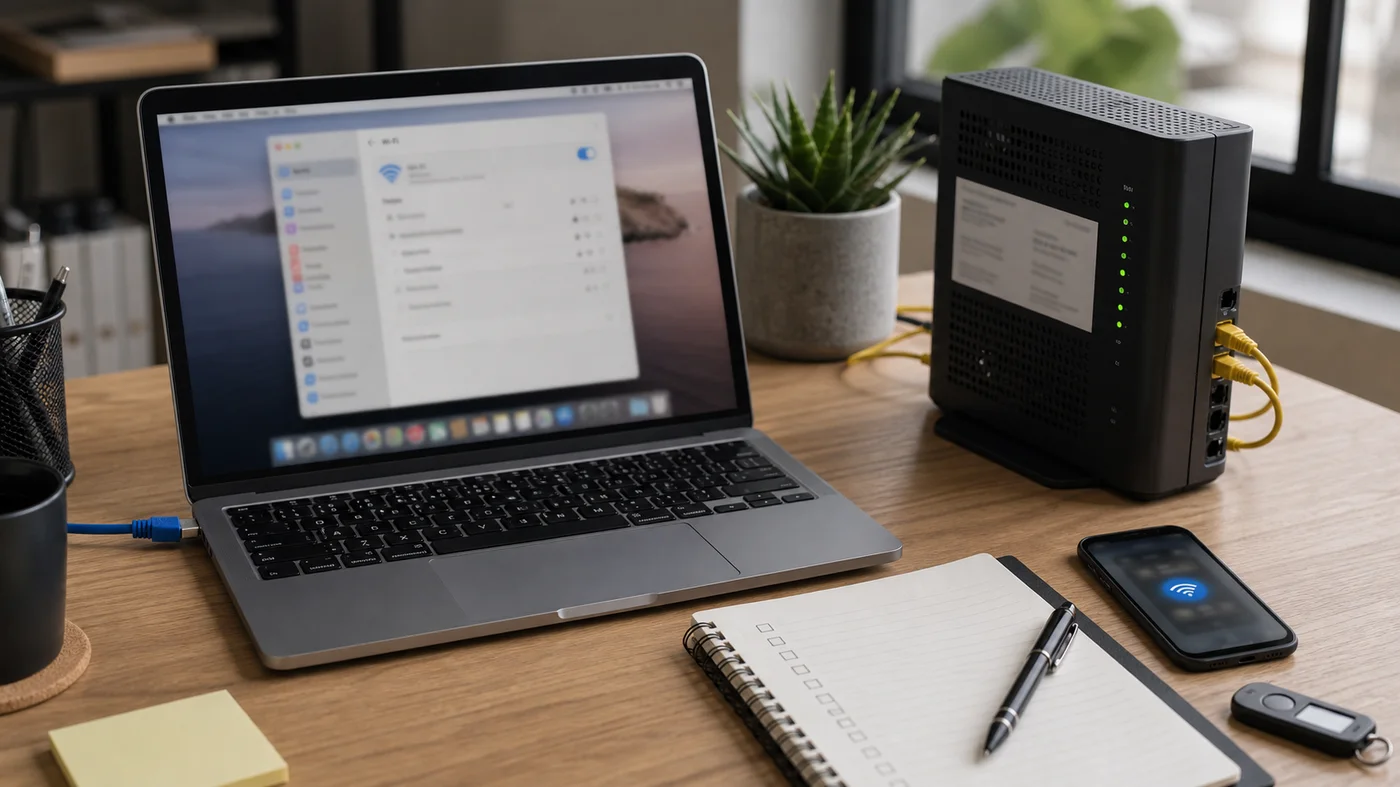
Le DNS transforme un nom de domaine en adresse utilisable par le reseau. Quand il est bloque, certains sites semblent disparaitre alors que la connexion fonctionne encore. Vider le cache DNS ou revenir temporairement a un DNS automatique peut aider a confirmer la piste. Sur un poste professionnel, ne remplacez pas durablement un DNS interne sans avis IT.
Le VPN ajoute une autre couche. Il peut modifier les routes, les DNS, le proxy ou les droits d acces. Une panne qui apparait uniquement VPN active indique rarement un probleme Wi-Fi pur. Verifiez le compte, le certificat, le client VPN, la date du systeme et les messages du logiciel avant de reinitialiser toute la machine.
Le proxy est plus discret. Il peut avoir ete installe par l entreprise, un logiciel de securite ou une ancienne configuration. Un proxy incorrect peut bloquer le navigateur alors que la connexion ping ou certaines applications fonctionnent. Dans ce cas, le mauvais panneau de reglage peut faire perdre beaucoup de temps.
Une fois la reinitialisation terminee, ne remettez pas tous les reglages d un coup. Reconnectez d abord le Wi-Fi ou l Ethernet, puis testez une page simple. Controlez ensuite le DNS, le VPN, le proxy, les imprimantes et les outils metier. Cette progression permet d identifier l element qui recree la panne.
Si la connexion fonctionne sans VPN mais echoue avec VPN, vous avez isole la zone utile. Si tout marche en DNS automatique mais pas avec un DNS manuel, la piste est claire. Si le navigateur echoue mais que les autres applications passent, regardez proxy, extension ou profil navigateur.
Notez ce que vous changez. Une petite chronologie evite de perdre le fil : action, resultat, heure, message d erreur. Pour une agence, une equipe produit ou une TPE, cette trace aide aussi le prestataire a comprendre la preuve terrain au lieu de repartir de zero.
A suivre pour ne pas perdre un reglage important.
Ne reinitialisez pas un poste critique juste avant une reunion, une livraison client ou une intervention distante. Ne le faites pas non plus si vous n avez pas les mots de passe, les droits administrateur ou les informations VPN. Une bonne reinitialisation doit etre reversible ou au moins documentee.
Dans une entreprise, certains postes sont geres par des politiques de securite. Un administrateur peut pousser des reglages DNS, proxy, certificat ou VPN. Si vous les effacez localement, ils peuvent revenir automatiquement, ou pire, revenir partiellement et creer une situation incoherente.
Il faut aussi eviter de reinitialiser pour masquer un incident. Si la connexion tombe apres une alerte de securite, un logiciel inconnu, une redirection suspecte ou une activite anormale, le sujet n est plus seulement reseau. Il faut alors conserver les indices utiles et demander un diagnostic technique.
Sur un site ou une application, une erreur de connexion peut etre confondue avec un probleme d ergonomie, de performance ou de disponibilite. Avant de conclure qu une interface est en panne, testez depuis un autre reseau, un autre navigateur et un autre appareil. Vous saurez si le blocage vient du produit ou de l environnement local.
Cette nuance compte pour les equipes UX et web. Un formulaire qui echoue derriere un proxy d entreprise, un tunnel VPN qui ralentit les ressources, un DNS encore en cache ou un Wi-Fi instable peuvent fausser une recette. Le bon diagnostic evite de corriger la mauvaise couche.
Pour les tests utilisateurs, gardez une configuration stable. Si un poste vient d etre reinitialise, notez-le dans le compte rendu. Une difference de reseau peut expliquer un temps de chargement, une erreur d authentification ou une variation de comportement qui ne vient pas de l interface elle-meme.
La reinitialisation des parametres reseau est un outil efficace quand le probleme vient bien de la configuration locale. Elle devient risquee quand elle sert a eviter le diagnostic. Le bon reflexe consiste a verifier le perimetre, noter les reglages, appliquer l action la moins invasive possible, puis reconstruire la connexion par etapes.
Windows, macOS, DNS, VPN et proxy n ont pas besoin d etre traites comme une boite noire. Avec une methode simple, vous pouvez remettre la connexion en service sans perdre les reglages critiques et sans brouiller la cause de la panne.
Pour approfondir ce point, consultez impossible de se connecter à ce réseau, qui traite plus précisément de impossible de se connecter à ce réseau : corriger sans tout casser.
References a consulter pour confirmer les procedures systeme et les commandes reseau.
Verifier la demarche officielle de depannage et de reinitialisation reseau sous Windows.
ConsulterComprendre les options ipconfig, dont flushdns, release et renew.
ConsulterVerifier le role des commandes Winsock dans le depannage reseau.
ConsulterControler les reglages Wi-Fi et les actions de connexion sur Mac.
Consulter