Décision
Traitement immédiat
L’équipe a-t-elle besoin de cette donnée pour répondre maintenant ?
Impact décision : Si la réponse est non, le champ peut souvent être déplacé après le premier contact.

Un formulaire mobile peut sembler correct en réunion et perdre des visiteurs dès qu’il arrive dans une main réelle. Le bouton fonctionne, les champs sont visibles, la page charge vite, mais l’utilisateur doit zoomer, corriger, hésiter, changer de clavier ou justifier une donnée qu’il ne comprend pas. Sur petit écran, ces petits frottements ne s’additionnent pas gentiment : ils finissent par créer un effort perçu trop élevé, parfois avant même que l’utilisateur lise le bouton.
La bonne question n’est donc pas seulement « combien de champs peut-on enlever ? ». Une refonte de formulaire mobile UX doit regarder le parcours complet : l’ordre des questions, le clavier affiché, la tolérance aux formats, les messages d’erreur, la réassurance, la sauvegarde et la mesure. L’objectif est de demander la bonne information au bon moment, avec assez de clarté pour que la personne garde confiance jusqu’à l’envoi, même si elle remplit le formulaire par fragments.
Le bon indicateur est simple : la saisie doit rester évidente, même lorsque l’utilisateur n’a que son pouce et trente secondes.

Supprimer des champs peut améliorer un formulaire, mais ce n’est pas une règle magique. Un formulaire très court peut rester mauvais s’il demande une information sensible trop tôt, s’il emploie un libellé flou ou s’il masque la suite. À l’inverse, un formulaire un peu plus long peut être acceptable si chaque étape paraît logique, utile et maîtrisée, surtout lorsque la valeur de la demande est visible avant l’effort principal et que la suite paraît prévisible.
Le diagnostic doit partir de l’effort réel côté utilisateur. Est-ce qu’il doit chercher une information ailleurs ? Comprend-il pourquoi elle est demandée ? Peut-il répondre depuis son téléphone, dans un bus, entre deux rendez-vous, sans document ouvert devant lui ? Ces questions changent souvent plus la conversion qu’un débat abstrait entre quatre et six champs, surtout quand le contexte mobile impose déjà de la distraction, du bruit et une attention limitée.
Pour une demande de devis, par exemple, le prénom, l’email et une description courte peuvent suffire au premier contact. Le budget détaillé, les pièces jointes, l’adresse complète ou les contraintes de planning peuvent venir ensuite, quand la relation est engagée. La simplification la plus efficace consiste souvent à déplacer les champs engageants, pas seulement à les supprimer, car le bon moment change la perception d’intrusion.
| Friction observée | Symptôme mobile | Correction UX prioritaire |
|---|---|---|
| Champ demandé trop tôt | Abandon avant coordonnées | Reporter la question après qualification du besoin |
| Libellé ambigu | Temps long sur un champ simple | Réécrire avec un exemple court et concret |
| Format trop strict | Erreurs répétées après copier-coller | Accepter les formats usuels puis normaliser côté système |
| Donnée sensible | Retour arrière ou fermeture | Expliquer l’usage exact près du champ concerné |
Cette lecture évite un piège fréquent : optimiser ce qui se voit dans l’interface et ignorer ce qui fatigue vraiment. Le nombre de champs est un indicateur, mais la charge cognitive, la confiance et la capacité à corriger sans perdre sa saisie comptent autant.
Avant de refaire l’écran, vérifiez donc la raison de chaque demande et son moment exact dans le parcours mobile.
Avant de garder une question dans le formulaire mobile, vérifiez sa fonction dans le parcours.
L’équipe a-t-elle besoin de cette donnée pour répondre maintenant ?
Impact décision : Si la réponse est non, le champ peut souvent être déplacé après le premier contact.
L’utilisateur sait-il exactement ce qui est attendu ?
Impact décision : Un champ compris sans aide se remplit plus vite et génère moins d’erreurs.
La donnée demandée peut-elle créer une inquiétude ?
Impact décision : Téléphone, budget, adresse ou documents exigent une justification visible.
La réponse est-elle réaliste depuis un smartphone ?
Impact décision : Une saisie longue ou un document à joindre peut nécessiter une étape dédiée.
Sur mobile, le clavier est une partie du formulaire. Un champ téléphone qui ouvre un clavier alphabétique impose une correction inutile. Un champ email qui rend l’arobase difficile à trouver ralentit la saisie. Une date demandée sans format visible transforme une réponse simple en devinette. Ces détails paraissent techniques, mais ils déterminent la fluidité du geste et réduisent les micro-pauses qui donnent envie de reporter la demande, surtout sur les formulaires de contact commerciaux.
Les champs doivent donc utiliser le bon type, le bon attribut d’autocomplétion et une aide au format quand elle est nécessaire. L’autofill peut réduire fortement l’effort, à condition de ne pas casser les noms composés, les accents, les adresses copiées-collées ou les numéros avec espaces. Un formulaire mobile moderne doit accepter les formats humains, puis normaliser proprement côté système, sans reporter la contrainte technique sur la personne qui remplit.
Il faut aussi regarder la zone tactile. Les champs trop proches, les cases à cocher minuscules et les boutons collés au clavier créent des erreurs qui ne ressemblent pas toujours à des bugs. L’utilisateur a simplement appuyé au mauvais endroit. Des marges suffisantes, une hiérarchie claire et un bouton d’action stable limitent ces erreurs silencieuses, notamment sur les écrans tenus d’une seule main.
Pour compléter cette lecture, formulaire contact trop long apporte des repères utiles sur réduire un formulaire de contact sans perdre de leads qualifiés.
La règle utile tient en une phrase : le formulaire doit s’adapter à la manière dont les gens saisissent réellement, pas à la manière dont la base de données aimerait recevoir l’information. C’est souvent là que se cache la différence entre un parcours propre en maquette et un parcours terminé dans la vraie vie. Un champ peut rester techniquement strict en interne tout en offrant une saisie tolérante côté interface.
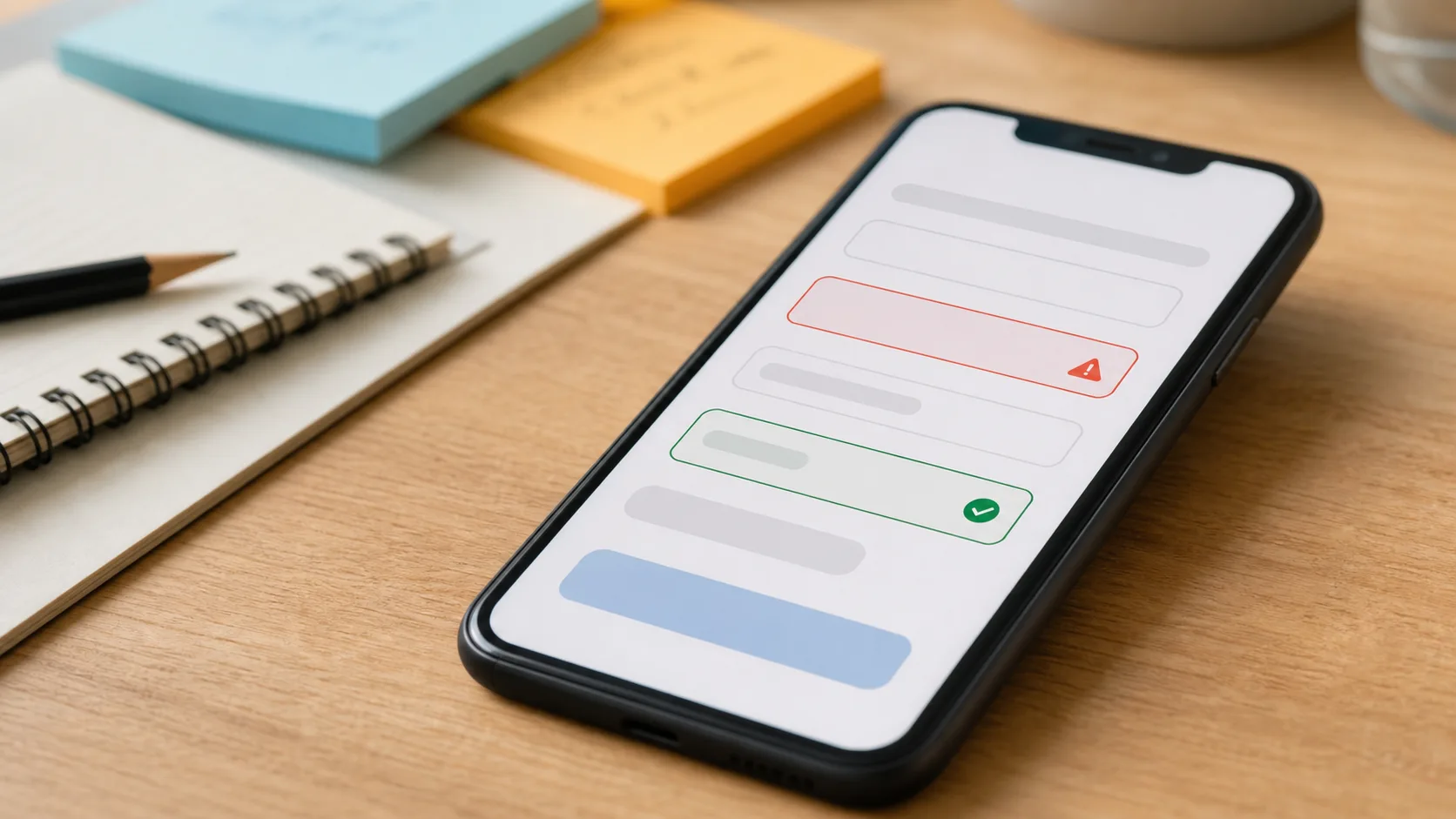
Un message « champ invalide » ne répare rien. Il dit à l’utilisateur qu’il a échoué, sans lui donner le chemin de correction. Une erreur UX efficace doit répondre à trois questions : quel champ pose problème, pourquoi il bloque, et quelle action permet d’avancer. Le message doit être visible près du champ, avec un vocabulaire concret.
Le moment d’affichage compte autant que le texte. Une validation trop tardive révèle cinq erreurs après l’envoi et donne l’impression que tout est à refaire. Une validation trop précoce, déclenchée pendant la saisie, peut au contraire agresser l’utilisateur avant qu’il ait fini de répondre. Le bon compromis consiste souvent à valider après sortie du champ, après une pause, ou au moment de l’envoi avec un retour immédiat et localisé, sans vider les réponses déjà données ni masquer le champ concerné.
Il faut éviter les erreurs destructives. Si une personne revient en arrière, corrige un champ, recharge la page ou perd brièvement sa connexion, sa saisie ne devrait pas disparaître. La conservation des données déjà entrées est un signal de fiabilité. Sur un téléphone, refaire un formulaire entier est rarement vécu comme un simple contretemps.
Une erreur peut bloquer l’envoi ; elle ne doit pas effacer l’effort déjà fourni ni obliger à tout recommencer.
La validation doit guider sans interrompre. Le bon moment dépend du risque d’erreur et de la complexité du champ.
À utiliser avec prudence
Utile pour une contrainte simple déjà certaine, mais irritant si l’erreur apparaît avant la fin de la réponse.
Souvent le meilleur compromis
L’utilisateur a terminé son geste ; le message peut corriger sans couper la saisie en cours.
Acceptable si tout est localisé
Chaque erreur doit ramener au champ concerné avec la saisie conservée et une consigne claire.
Beaucoup d’abandons ne viennent pas de la technique. Ils apparaissent quand l’utilisateur se demande pourquoi il doit donner son téléphone, s’il va recevoir des relances commerciales, combien de temps prendra la réponse ou ce qui se passera après l’envoi. Sur mobile, ce doute arrive vite parce que l’écran laisse peu de place au contexte et parce que l’utilisateur ne voit pas toujours les garanties présentes plus bas dans la page.
La réassurance doit être placée près de la friction, pas dans un bloc marketing éloigné. Une phrase courte sous le champ téléphone peut suffire : « utilisé uniquement pour vous rappeler au sujet de votre demande ». Une mention sous le bouton peut préciser la prochaine étape : délai de réponse, email de confirmation, absence de paiement ou possibilité de modifier une information. Cette précision locale vaut mieux qu’un long discours placé trop bas pour être vu au moment du doute.
Cette microcopie doit rester sobre. Trop promettre, trop expliquer ou ajouter un pavé juridique sous chaque champ ralentit le parcours. Le but n’est pas de transformer le formulaire en page commerciale ; il s’agit de donner juste assez de contexte pour que la demande paraisse légitime.
La progression joue le même rôle. Quand un formulaire compte plusieurs étapes, l’utilisateur doit comprendre où il se trouve et combien il reste à faire. Des intitulés simples comme « Votre besoin », « Vos coordonnées », « Confirmation » rassurent davantage qu’une barre abstraite. La progression doit être honnête : faire surgir une longue série de questions après une étape courte casse immédiatement la confiance dans le parcours et transforme l’étape suivante en mauvaise surprise.
L’ordre des champs influence la perception d’effort. Un formulaire qui commence par une donnée sensible demande de la confiance avant de l’avoir construite. Un formulaire qui saute d’un sujet à l’autre oblige à relire chaque ligne. Sur mobile, cette discontinuité coûte cher, car l’utilisateur n’a pas une vue d’ensemble confortable et doit reconstruire mentalement la logique à chaque écran.
Une séquence efficace ressemble à une conversation progressive. On commence par le besoin, puis on précise le contexte, puis on demande les coordonnées nécessaires, puis on confirme ce qui va se passer. Cette logique donne une raison à chaque champ. Elle aide aussi les équipes internes, car les réponses arrivent dans un ordre exploitable et soutiennent un traitement plus rapide sans multiplier les relances.
Les champs conditionnels peuvent alléger l’expérience quand ils restent prévisibles. Si une réponse fait apparaître une question utile, c’est normal. Si elle déclenche soudain cinq champs supplémentaires sans explication, l’utilisateur a l’impression que le formulaire s’allonge contre lui. La condition doit donc être visible, courte et cohérente avec ce qui vient d’être choisi, avec une progression qui reste honnête.
Pour approfondir ce point, consultez bouton mobile trop petit, qui traite plus précisément de bouton mobile trop petit, corriger taille et espacement.
L’ordre doit réduire l’hésitation et faire monter l’engagement sans brusquer l’utilisateur.
Commencer par ce que la personne veut obtenir ou résoudre.
Demander seulement les précisions utiles pour qualifier la demande.
Expliquer l’usage du téléphone ou de l’email quand il peut inquiéter.
Confirmer le délai, le canal de réponse et l’action attendue.
Il ne faut pas oublier la page de confirmation. Un formulaire bien rempli mais mal conclu laisse une impression inachevée. La confirmation doit dire que la demande est reçue, rappeler le délai de traitement, indiquer le canal de contact et, si nécessaire, proposer une action utile : préparer un document, vérifier sa boîte mail, compléter une information ou revenir modifier sa demande.
Un formulaire mobile n’est pas toujours rempli dans des conditions propres. La personne peut être en déplacement, sur un réseau instable, avec une seule main libre. Elle peut copier-coller une adresse, revenir à l’étape précédente, changer d’onglet pour chercher une information ou hésiter sur une réponse. Une bonne UX accepte ces écarts au lieu de les traiter comme des anomalies, car le parcours réel est rarement aussi linéaire que le prototype.
La sauvegarde partielle est utile dès que le formulaire dépasse quelques champs ou demande une réflexion. Elle évite l’abandon définitif après une interruption. Même sans compte utilisateur, conserver temporairement les champs déjà saisis peut suffire. Le retour arrière doit aussi préserver les réponses : perdre tout le contenu après une correction donne une impression de fragilité et pousse souvent l’utilisateur à reporter sa demande.
Les champs facultatifs méritent une attention particulière. S’ils sont vraiment facultatifs, le parcours doit fonctionner sans eux. Si l’équipe les rend indispensables dans le traitement réel, mieux vaut les assumer comme obligatoires et expliquer pourquoi. Un faux facultatif crée une dette de confiance : l’utilisateur croit avoir terminé, puis découvre que sa demande est bloquée.
Les cas d’accessibilité entrent dans cette même logique. Un message d’erreur ne doit pas dépendre uniquement de la couleur. Les libellés doivent rester associés aux champs. Le focus doit être visible. Les contrastes, la taille des textes et la navigation au clavier ne concernent pas seulement une minorité : ils améliorent aussi l’usage dans des contextes ordinaires de fatigue, luminosité faible ou écran tenu à distance.

Réécrire un formulaire sans mesure revient à corriger ce qui paraît gênant à l’équipe, pas forcément ce qui bloque les utilisateurs. Les données utiles ne se limitent pas au taux de conversion final. Il faut regarder les sorties par étape, les champs qui génèrent des erreurs, le temps passé avant abandon, les retours arrière et les différences entre appareils ou navigateurs.
La mesure seule ne suffit pas. Un pic d’abandon sur une étape indique où regarder, mais pas toujours pourquoi. Il faut croiser analytics, enregistrements de sessions quand ils sont conformes au cadre de confidentialité, retours du support et tests utilisateurs courts. Voir une personne remplir le formulaire montre souvent en quelques minutes le frottement exact : un libellé mal compris, un clavier inadapté, une demande trop intrusive ou une erreur impossible à corriger.
Pour prioriser, classez chaque problème selon trois critères : fréquence, impact sur la conversion et effort de correction. Un message d’erreur incompréhensible sur un champ très utilisé mérite souvent de passer avant une refonte graphique. Une question sensible qui provoque peu d’abandons mais des leads mieux qualifiés peut, elle, demander une microcopie plutôt qu’une suppression.
Cette grille aide à distinguer les optimisations utiles des changements de surface.
La tentation, pendant une refonte, consiste à ajouter des étapes, des animations, des aides contextuelles et des blocs de réassurance jusqu’à rendre le formulaire plus impressionnant qu’avant. Ce n’est pas le but. Un bon formulaire mobile n’a pas besoin de paraître sophistiqué. Il doit donner une impression de maîtrise, de simplicité et de continuité.
La bonne méthode consiste à traiter le formulaire comme un produit miniature. On définit l’objectif de l’étape, on identifie les informations indispensables, on écrit les libellés comme des consignes de conversation, puis on teste les états réels : champ vide, erreur, retour arrière, connexion lente, écran avec clavier ouvert, champ facultatif ignoré, formulaire envoyé. C’est dans ces états moins visibles que se jouent les abandons coûteux.
Une refonte réussie ne se mesure pas seulement au taux d’envoi. Elle doit aussi améliorer la qualité des demandes, réduire les erreurs de traitement et limiter les relances inutiles. Si le formulaire convertit davantage mais transmet des informations inutilisables, le problème a simplement changé de place. L’UX doit servir à la fois l’utilisateur et l’équipe qui reçoit la demande.

Commencez par retirer ou déplacer ce qui n’aide pas la première réponse. Adaptez ensuite les claviers, les formats et les états d’erreur. Ajoutez de la réassurance uniquement près des zones de doute. Enfin, mesurez avant/après pour vérifier que la correction produit un effet réel sur le parcours, pas seulement sur la maquette.
La priorité est simple : un formulaire mobile doit demander moins d’effort inutile et donner plus de certitude. Quand l’utilisateur comprend pourquoi il avance, ce qu’il doit faire et ce qui se passera après l’envoi, l’abandon baisse souvent sans avoir besoin de tout reconstruire.
Pour approfondir ce point, consultez message erreur formulaire accessibilité, qui traite plus précisément de messages d’erreur de formulaire et accessibilité : méthode ux pour réduire les abandons.