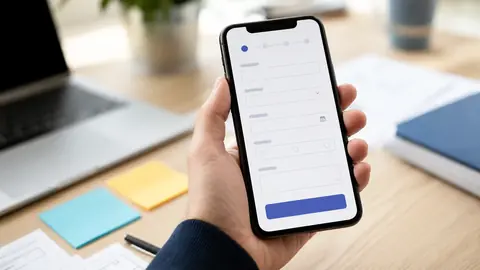
Décision
Parcours court
Importer, couper, exporter : le chemin était lisible.
Impact décision : Un outil simple doit rendre l’action suivante évidente.

Beaucoup d’utilisateurs cherchent encore Windows Movie Maker parce qu’ils se souviennent d’un logiciel facile. Pas forcément puissant, pas toujours élégant, mais compréhensible en quelques minutes.
Cette recherche raconte quelque chose d’utile pour l’ergonomie web et produit : quand une interface réduit l’effort, elle reste dans les mémoires. Le vrai sujet n’est donc pas de ressusciter Movie Maker, mais de comprendre pourquoi sa simplicité fonctionnait.
Il faut aussi poser une limite claire. Movie Maker n’est plus disponible officiellement chez Microsoft ; le citer comme référence UX ne signifie pas recommander son téléchargement.
Movie Maker servait à monter une vidéo sans apprendre un logiciel professionnel. L’utilisateur importait des clips, les plaçait dans l’ordre, coupait quelques passages, ajoutait un titre ou une musique, puis exportait le résultat.
Le parcours était court. C’est précisément ce que beaucoup d’interfaces modernes perdent : elles ajoutent des modèles, des panneaux, des options, des comptes, des bibliothèques et des paramètres avant même que l’utilisateur ait obtenu son premier résultat.
Un outil simple ne fait pas tout. Il rend surtout la première réussite accessible.
Son interface n’était pas parfaite, mais elle rendait plusieurs décisions faciles pour un public non expert.
Importer, couper, exporter : le chemin était lisible.
Impact décision : Un outil simple doit rendre l’action suivante évidente.
Les termes restaient proches du besoin utilisateur.
Impact décision : Moins de jargon réduit l’abandon.
La timeline montrait le montage en cours.
Impact décision : L’utilisateur comprend ce qui va sortir.
Dans une interface de montage, l’utilisateur veut voir rapidement s’il progresse. La timeline joue ce rôle : elle matérialise le projet, l’ordre des séquences et la durée. Elle transforme une action abstraite en objet visible.
Cette logique vaut aussi pour un formulaire, un configurateur, un tableau de bord ou un tunnel de commande. Plus l’utilisateur comprend où il en est, plus il accepte de continuer. À l’inverse, une interface qui cache le résultat derrière trop de paramètres crée de l’incertitude et ralentit la décision.
La nostalgie autour de Movie Maker vient souvent de là. L’outil donnait une sensation de maîtrise rapide, même à des personnes qui ne se considéraient pas comme créatives ou techniques.
Pour une équipe UX, ce souvenir doit être traduit en critère observable. Combien d’actions faut-il avant le premier aperçu utile ? L’utilisateur comprend-il ce que chaque zone de l’interface représente ? Peut-il annuler sans peur ? Voit-il la différence entre sauvegarder le projet et exporter une vidéo finale ? Ces questions valent bien au-delà du montage.
Pour approfondir ce point, consultez windows management framework, qui traite plus précisément de windows management framework, comprendre son rôle avant d’installer.
Une interface efficace ne supprime pas la complexité du métier. Elle l’ordonne. Les fonctions avancées peuvent exister, mais elles ne doivent pas bloquer la première tâche. C’est souvent la frontière entre un produit adopté et un produit seulement impressionnant en démonstration.
Le point de sécurité reste non négociable. Windows Movie Maker faisait partie de Windows Essentials 2012, dont le support est terminé depuis le 10 janvier 2017. Microsoft ne propose plus cette suite comme téléchargement officiel.
Un lien tiers peut paraître pratique, mais il introduit un doute sur la provenance du fichier, les ajouts éventuels et la compatibilité avec un poste actuel. Pour un particulier, c’est déjà risqué. Pour une équipe, c’est une mauvaise pratique de maintenance.
La bonne posture est donc double : garder Movie Maker comme exemple de simplicité, mais choisir une solution actuelle pour travailler.
Cette distinction est importante dans un contenu éditorial. Un article peut expliquer pourquoi un ancien produit a marqué les usages sans pousser le lecteur vers une action dangereuse. C’est aussi une règle de confiance : ne pas confondre référence historique, recommandation produit et lien de téléchargement.
Microsoft met aujourd’hui en avant Clipchamp pour le montage vidéo simple. L’outil peut répondre à de nombreux besoins : assembler des plans, couper, ajouter du texte, gérer l’audio, exporter un fichier.
Mais une alternative ne se juge pas sur sa fiche produit. Elle se juge sur un scénario réel : une personne non spécialiste peut-elle produire une vidéo courte sans demander de l’aide ? Peut-elle comprendre les limites d’export ? Retrouve-t-elle son projet après coup ?
La décision doit distinguer besoin utilisateur, sécurité et expérience réelle.
Cas d’école UX
Intéressant pour comprendre la simplicité, pas pour installer un nouvel outil.
Option Microsoft actuelle
À tester sur un vrai scénario avant adoption.
Choix selon contexte
Pertinent si l’équipe veut plus de contrôle, de local ou de formats.
C’est le même raisonnement que pour une interface web. Une fonctionnalité disponible n’est pas forcément une fonctionnalité utilisable. Le critère UX n’est pas “est-ce possible ?”, mais “est-ce clair au moment où l’utilisateur en a besoin ?”.
Dans une PME, ce critère devient très concret. La personne qui prépare une vidéo n’est pas toujours graphiste, communicante ou monteuse. Elle doit souvent produire vite : une annonce, une courte formation, une vidéo de recrutement, une démonstration client. Si l’outil impose trop de décisions avant le premier export, il risque de finir abandonné au profit d’une solution bricolée.
À l’inverse, un outil légèrement moins riche mais plus lisible peut être le meilleur choix. Il réduit les demandes d’aide, les erreurs d’export et les fichiers perdus. C’est une décision UX autant qu’une décision opérationnelle.
Le test doit rester court. Il ne s’agit pas de comparer tous les logiciels du marché, mais de vérifier si l’outil choisi permet de finir un montage simple sans friction excessive.
Préparez deux vidéos, une image, un titre et une contrainte d’export. Donnez ensuite le scénario à une personne représentative : “fais une vidéo de 45 secondes avec un titre au début et exporte-la en MP4”. Observez les hésitations, les retours en arrière, les mots incompris et les moments où l’utilisateur cherche de l’aide. Notez aussi ce qui ne se voit pas dans les métriques : crispation avant de cliquer, peur de perdre le projet, doute sur le format final, ou besoin de relire trois fois un libellé pourtant court.
En 20 minutes, vous pouvez vérifier si l’outil correspond vraiment à des utilisateurs non spécialistes.
Ce test montre vite les défauts invisibles dans une démo commerciale : libellés ambigus, boutons trop discrets, export caché, paramètres par défaut mal expliqués, sauvegarde peu claire. Une bonne interface n’élimine pas toute complexité, mais elle place la complexité au bon moment.
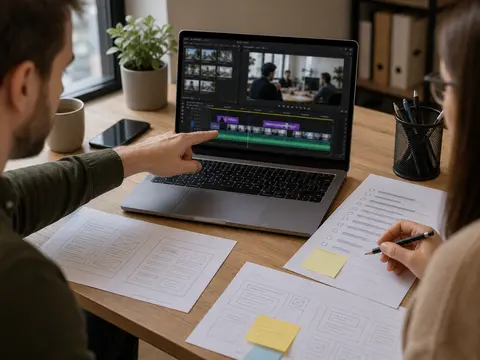
Movie Maker est un prétexte, mais les critères sont transférables. Un outil destiné à des non-spécialistes doit d’abord clarifier son objet : que suis-je en train de créer, où en suis-je, et que puis-je faire ensuite ? Si cette base n’est pas visible, l’utilisateur compense par essais, erreurs ou recherche externe.
Le deuxième critère est le vocabulaire d’action. Un libellé court mais métier peut rassurer un expert et perdre un débutant. À l’inverse, un mot trop générique peut sembler simple et devenir ambigu. Le bon libellé est celui qui correspond au moment précis du parcours : importer, couper, aperçu, exporter, partager, sauvegarder le projet.
Le troisième critère est la récupération après erreur. Toute interface créative doit prévoir les erreurs : mauvaise coupe, mauvais fichier, export raté, fermeture trop rapide. La confiance vient souvent de détails modestes comme un historique, une sauvegarde visible, un brouillon clair ou un message qui explique exactement ce qui manque.
| Critère | Question UX | Signe positif | Risque si absent |
|---|---|---|---|
| Première réussite | L’utilisateur obtient-il un résultat vite ? | Un aperçu est disponible rapidement | Abandon dès les premières minutes |
| Vocabulaire | Les actions sont-elles nommées simplement ? | Les boutons décrivent une action concrète | Recherche d’aide ou mauvaise manipulation |
| Feedback | Le système montre-t-il ce qui change ? | Timeline, aperçu, état d’export visibles | Impression de perdre le contrôle |
| Récupération | L’erreur est-elle réversible ? | Annuler, sauvegarder, retrouver le projet | Peur d’expérimenter |
Movie Maker rappelle qu’une interface mémorable n’est pas forcément celle qui propose le plus de fonctions. C’est souvent celle qui donne un chemin évident vers un résultat concret.
Pour un site ou une application, cette idée se traduit simplement : réduire les choix initiaux, nommer les actions avec les mots de l’utilisateur, montrer l’état d’avancement, rendre la prochaine action visible et expliquer les erreurs sans jargon.
Le détail compte. Un bouton d’export introuvable, un message flou ou une sauvegarde implicite peuvent suffire à casser la confiance.
Cette lecture aide aussi à éviter une erreur fréquente en refonte : ajouter de la modernité visuelle sans simplifier le parcours. Une interface plus jolie mais moins lisible ne résout pas le problème. Elle le rend seulement plus acceptable pendant quelques minutes.
La vraie amélioration consiste à retirer les frictions au bon endroit : entrée dans l’outil, compréhension de l’écran, action principale, contrôle du résultat et sortie du parcours. C’est souvent moins spectaculaire qu’une refonte complète, mais beaucoup plus efficace pour l’usage réel.
Ne téléchargez pas Windows Movie Maker depuis une source tierce. Utilisez-le seulement comme référence historique ou, à la rigueur, pour récupérer un ancien projet sur un poste où il est déjà installé.
Pour un nouveau montage, choisissez un outil maintenu et testez son parcours de bout en bout. Si l’utilisateur arrive à importer, couper, titrer, exporter et retrouver son projet sans assistance, l’outil est probablement plus proche de l’esprit Movie Maker que beaucoup d’interfaces plus ambitieuses.
Pour approfondir ce point, consultez Connaître sa version de Windows 11 sans, qui traite plus précisément de connaître sa version de windows 11 sans se tromper de build.