Lire vite
Très pertinent
Ouverture rapide et interface sobre.

Sumatra PDF attire les utilisateurs qui veulent ouvrir un document vite, sans attendre une application lourde ni traverser une interface pleine de panneaux. Pour une PME, une équipe produit ou une agence qui manipule devis, exports, cahiers des charges, maquettes PDF et documentation technique, ce n’est pas un détail : un lecteur de documents peut devenir un point de friction répété des dizaines de fois par semaine.
L’intérêt du logiciel tient à une idée simple : proposer un lecteur sobre, rapide et assez polyvalent pour consulter plusieurs formats sans transformer chaque ouverture de fichier en mini-projet informatique. Ce positionnement explique pourquoi Sumatra PDF revient dans les discussions sur les postes Windows légers, les environnements de test, les ordinateurs anciens ou les flux documentaires internes. Ce n’est pas un outil spectaculaire, mais un outil qui retire une gêne très concrète.
La bonne question est pragmatique : sa simplicité améliore-t-elle vraiment le quotidien, pour les fichiers que l’équipe ouvre tous les jours ?
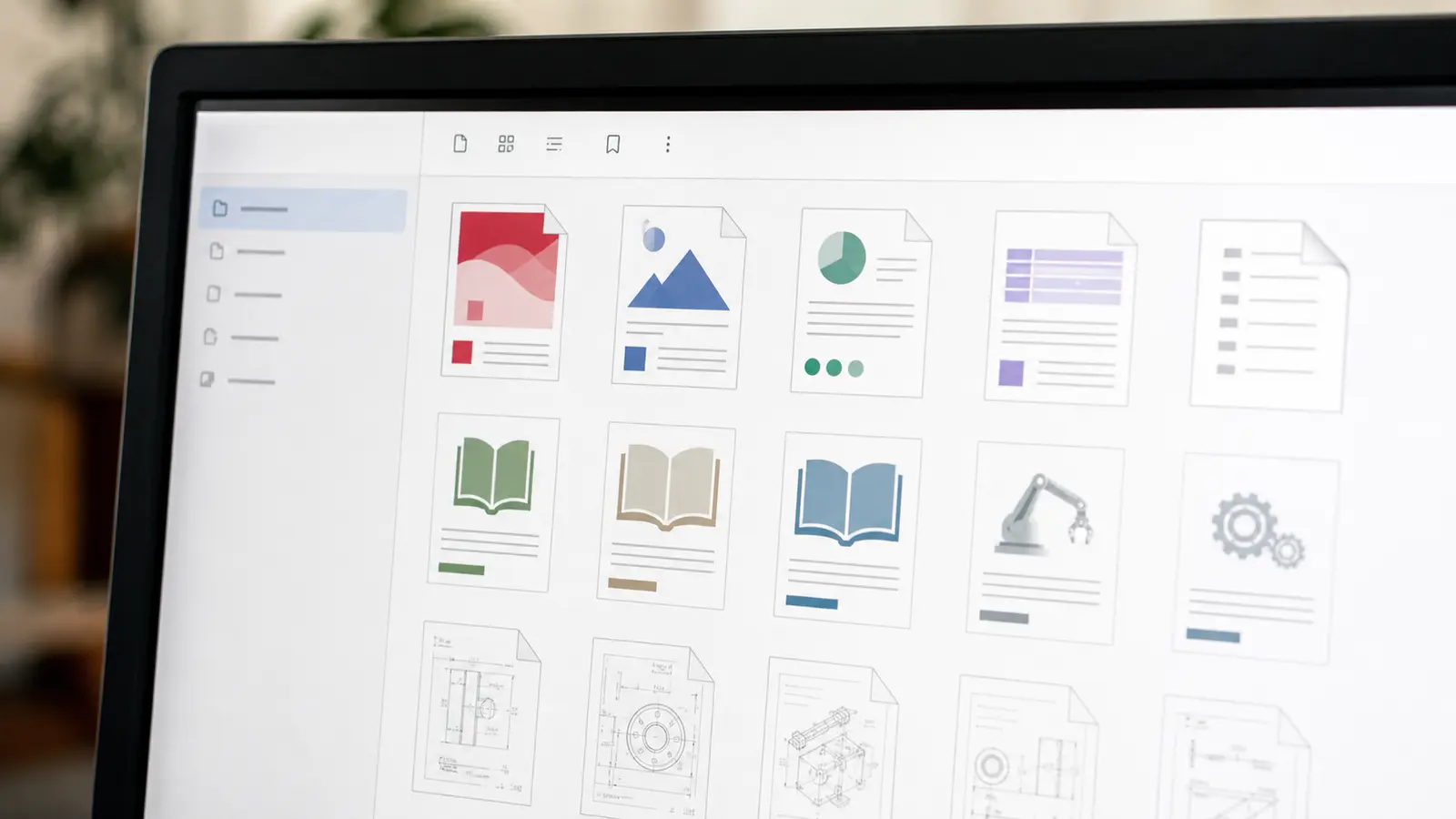
Dans beaucoup d’équipes, le PDF sert de zone intermédiaire : contrat, facture, maquette, documentation exportée, rapport de test ou guide client. Ces documents doivent s’ouvrir vite, rester lisibles et ne pas imposer un environnement trop chargé. C’est le terrain de Sumatra PDF, qui privilégie la consultation rapide plutôt que la suite complète de traitement documentaire. Pour un usage quotidien, cette différence se ressent surtout dans les micro-moments : ouvrir, chercher, fermer, rouvrir, comparer.
Cette simplicité a une conséquence directe sur l’expérience utilisateur. Quand l’interface ne cherche pas à tout faire, le regard revient plus vite sur le contenu. Les boutons, panneaux et invitations secondaires prennent moins de place. Pour un poste où l’utilisateur ouvre surtout des fichiers pour vérifier une information, la rapidité perçue compte souvent plus qu’une longue liste de fonctions rarement utilisées.
Le logiciel garde une image d’outil qui ne gêne pas. Il peut être installé sur des machines modestes, utilisé comme lecteur secondaire ou conservé dans une boîte à outils technique. Cette discrétion est précieuse dans les environnements où chaque application ajoutée doit avoir une justification claire, une maintenance faible et un bénéfice visible.
Le nom peut laisser croire à un simple lecteur PDF, mais le périmètre est plus large. La documentation officielle mentionne des formats comme PDF, EPUB non chiffré, MOBI, XPS, DjVu, CHM, des formats de bande dessinée et plusieurs formats texte ou Markdown. Ce n’est pas une promesse de compatibilité parfaite avec tous les fichiers, mais cela couvre de nombreux documents courants.
Pour une équipe web ou UX, cette polyvalence sert dans des cas concrets : lire un export PDF de maquette, ouvrir une documentation CHM ancienne, parcourir un ebook technique, consulter un fichier Markdown rendu ou vérifier rapidement un document client sans lancer un outil plus lourd. Le même raccourci mental suffit : j’ouvre pour lire.
Le point important : testez toujours les fichiers réels de l’équipe, pas seulement un PDF propre téléchargé pour l’essai.
| Besoin | Usage pertinent | Point à vérifier |
|---|---|---|
| Lire un PDF | Contrat, devis, rapport | Rendu et recherche texte |
| Consulter un ebook | Documentation, support | Format non protégé |
| Ouvrir un fichier ancien | CHM, DjVu, archive | Compatibilité réelle |
| Comparer vite | Plusieurs documents | Onglets et historique |
Le principal risque est de confondre lecteur léger et solution PDF complète. Sumatra PDF est utile quand l’action attendue est lire, chercher, imprimer ou naviguer. Il devient moins adapté si l’équipe doit corriger lourdement un PDF, organiser des signatures, remplir des formulaires complexes, gérer des workflows de validation ou modifier la structure d’un document.
Cette limite clarifie le rôle de l’outil. Dans une organisation saine, un lecteur rapide peut coexister avec un logiciel PDF plus complet utilisé seulement par les personnes qui en ont besoin. Tout le monde n’a pas forcément besoin de l’application la plus lourde pour ouvrir une facture, relire un brief ou retrouver une consigne dans une documentation. Cette séparation évite aussi de transformer un besoin simple en standard logiciel trop coûteux à expliquer, maintenir et supporter.
Pour la consultation quotidienne, Sumatra PDF peut réduire la friction. Pour l’édition, la conformité, la signature ou les formulaires critiques, il faut prévoir un autre outil et une règle simple.
Le choix dépend moins du format que de l’action attendue.
Très pertinent
Ouverture rapide et interface sobre.
Pertinent
Utile si le fichier contient du texte exploitable.
À vérifier
Tester les limites avec les fichiers réels.
Peu adapté
Prévoir une solution PDF complète.
Un lecteur de documents est rarement présenté comme un sujet UX, pourtant il conditionne une partie du travail quotidien. Une interface qui s’ouvre vite, mémorise certains usages, laisse le document au centre et limite les interruptions contribue à une meilleure continuité de tâche. L’utilisateur reste dans son objectif : lire, vérifier, comparer, retrouver.
Sumatra PDF illustre un principe utile en conception d’interface : la fonctionnalité visible doit suivre le besoin dominant. Si le besoin est la consultation, une interface minimaliste peut être plus efficace qu’un ruban complet. Si le besoin est la production documentaire, cette même sobriété devient insuffisante. La qualité UX dépend du contexte, pas seulement du nombre d’options.
Ce rappel vaut aussi pour les sites et applications métiers. Beaucoup d’interfaces échouent parce qu’elles exposent tous les cas d’usage au même niveau. Un bon outil peut assumer un périmètre court, à condition que ce périmètre soit clair et bien exécuté.
Installer un lecteur ne suffit pas toujours. Il faut vérifier comment il s’insère dans le poste de travail : application par défaut, comportement des onglets, historique des fichiers, raccourcis, affichage, impression et association des formats. Ces détails paraissent mineurs, mais ils déterminent si le lecteur léger sera réellement utilisé ou rapidement contourné.
Sur Windows, le choix de l’application par défaut se règle au niveau du système. C’est important en entreprise, car plusieurs lecteurs peuvent cohabiter. Si Sumatra PDF doit ouvrir les PDF du quotidien, il faut le définir clairement. Si l’équipe doit garder un autre outil pour les signatures ou formulaires avancés, il faut aussi l’expliquer.
Une règle courte évite beaucoup de support informel, surtout quand plusieurs lecteurs PDF cohabitent sur le même poste.
Les raccourcis et la palette de commandes méritent également un test rapide. Pour des profils techniques, documentaires ou support, quelques raccourcis connus peuvent accélérer la lecture. Pour des profils moins à l’aise, mieux vaut documenter trois actions simples plutôt que de présenter toute la liste des commandes disponibles.
Le premier point de vigilance concerne les annotations et les workflows collaboratifs. Sumatra PDF peut afficher des annotations standard dans de nombreux cas, mais il ne remplace pas une chaîne complète de revue documentaire. Si votre équipe commente des contrats, échange des versions annotées ou suit des validations, la compatibilité des annotations doit être testée avec les fichiers réels. Le test doit inclure l’ouverture dans l’autre sens : un fichier annoté ailleurs reste-t-il lisible et compréhensible dans le lecteur léger ?
L’accessibilité demande aussi une vérification sérieuse. La documentation mentionne des usages avec Microsoft Narrator et certains types de documents, mais cela ne suffit pas à valider tous les besoins. Une organisation qui accueille des utilisateurs de lecteurs d’écran doit tester son propre contexte : formats, documents internes, navigation, sélection de texte et alternatives disponibles.
Enfin, la sécurité documentaire dépend moins du lecteur que du circuit complet. Télécharger un fichier douteux, conserver des documents sensibles dans un dossier mal protégé ou envoyer des PDF par un canal inadapté reste risqué, quel que soit le logiciel. La sobriété de l’outil ne remplace pas une politique de fichiers claire.
Sumatra PDF convient bien aux postes qui consultent beaucoup et modifient peu. C’est le cas d’un service support qui ouvre des notices, d’une équipe projet qui lit des exports, d’un consultant UX qui vérifie des livrables, ou d’un dirigeant qui veut ouvrir vite devis et documents administratifs. Dans ces contextes, le gain de fluidité peut être concret.
Il est aussi pertinent comme outil secondaire. Même si l’entreprise garde une suite PDF complète pour quelques usages avancés, Sumatra PDF peut servir de lecteur rapide pour le quotidien. Cette séparation évite de payer, lancer ou maintenir un gros outil pour des tâches qui n’en ont pas besoin.
En revanche, si l’activité dépend de formulaires complexes, de signatures électroniques, de rédaction PDF, de commentaires collaboratifs ou de politiques documentaires strictes, Sumatra PDF ne doit pas être présenté comme solution unique. Il peut rester utile, mais avec un rôle limité et clairement expliqué.
Le bon choix dépend du rôle de l’utilisateur.
Très bon candidat si les documents sont surtout consultés, recherchés ou imprimés.
Utile pour ouvrir vite plusieurs formats, tester un fichier ou lire une documentation.
À compléter par un outil plus riche si annotations, signatures ou formulaires sont centraux.
Le déploiement le plus simple consiste à nommer clairement les usages. Par exemple : Sumatra PDF pour lire vite les documents, l’outil PDF complet pour signer, modifier ou annoter lourdement. Cette règle courte évite que chaque utilisateur décide seul au moment où le problème apparaît.
Il faut aussi éviter de multiplier les installations silencieuses sans accompagnement. Un lecteur léger est facile à installer, mais la valeur vient de la règle d’usage. Qui l’utilise ? Pour quels fichiers ? Dans quels cas basculer vers un autre outil ? Où signaler un PDF qui ne s’affiche pas correctement ? Ces réponses réduisent le support informel.
La simplicité doit être organisée, sinon elle devient une exception de plus dans le poste de travail.
Dans une logique UX, Sumatra PDF peut servir d’exemple interne : un outil n’a pas besoin de couvrir tous les scénarios pour être efficace. Il doit couvrir proprement les scénarios les plus fréquents et laisser les cas avancés à un autre parcours.
Sumatra PDF est intéressant parce qu’il assume un rôle net : ouvrir et lire des documents avec le moins de friction possible. Pour les équipes qui manipulent beaucoup de PDF et de documents techniques sans avoir besoin d’éditer chaque fichier, ce choix peut améliorer la fluidité du poste de travail.
La décision doit rester pragmatique. Testez vos fichiers réels, vérifiez l’accessibilité, séparez lecture et édition, puis documentez les cas où un autre outil reste nécessaire. Un lecteur léger est utile quand il simplifie vraiment le quotidien, pas quand il devient une solution unique par défaut.