
Le geste sur smartphone
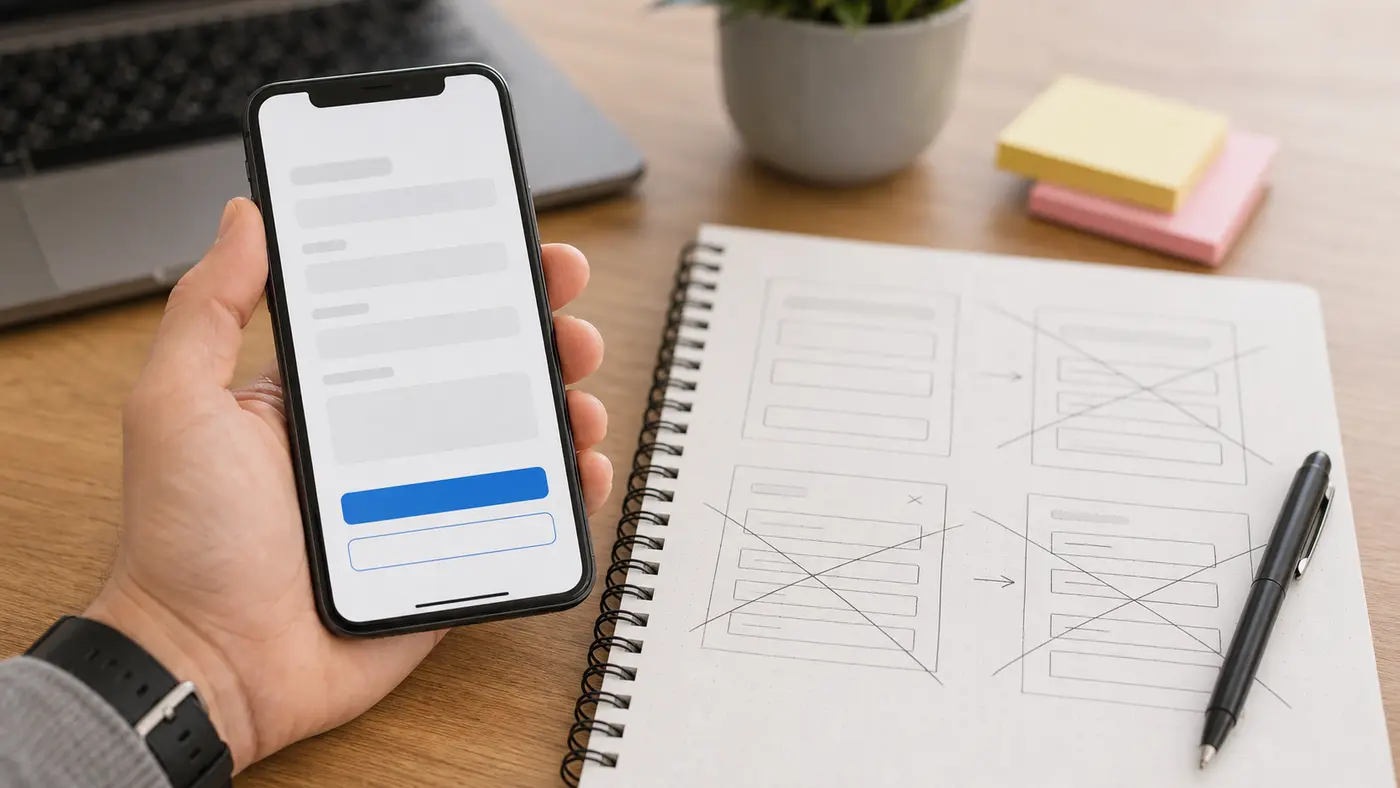
Tenir l’écran, toucher le CTA, ouvrir le clavier et corriger une erreur révèle les vrais frottements du parcours.

Pour tester un site depuis mobile sérieusement, il faut combiner trois contrôles : un pré-test dans le navigateur, une validation sur un vrai smartphone, puis un essai en Wi-Fi et en réseau mobile. Le mode responsive repère vite une colonne trop large ou une image coupée, mais il ne dit pas toujours si le clavier masque le formulaire, si le bouton reste facile à toucher ou si la page devient pénible en 4G instable.
La bonne méthode consiste donc à vérifier moins de choses au hasard, mais à les vérifier dans le bon ordre. C’est ce qui transforme un simple coup d’œil mobile en vraie recette utilisateur.
Vérifiez ces éléments dans l'ordre: affichage, interactions, parcours complet, réseau.
Un test fiable ne se limite pas à réduire la largeur de la fenêtre. Le premier niveau sert à repérer les ruptures évidentes : texte trop serré, menu qui passe mal, bloc qui déborde, image qui écrase la hiérarchie. C’est aussi le moment de vérifier les composants réutilisés, car un bandeau ou un bloc de preuve cassé se répétera souvent sur plusieurs pages. Chrome DevTools ou Firefox suffisent souvent pour cette première passe, car ils permettent de changer rapidement de largeur et d’observer les points de rupture.
Le premier passage navigateur sert à préparer le terrain. La validation utile commence quand le parcours est rejoué sur un téléphone et dans des conditions de chargement crédibles.
Tenir l’écran, toucher le CTA, ouvrir le clavier et corriger une erreur révèle les vrais frottements du parcours.

Observer une page mobile avec repères de vitesse aide à distinguer lenteur technique et gêne de lecture.
Le deuxième niveau se fait sur un vrai smartphone. C’est là que les problèmes d’usage apparaissent : zone tactile trop petite, menu sticky trop présent, champ de formulaire difficile à corriger, bannière cookies trop haute. Un bouton peut sembler visible dans l’émulateur et devenir inconfortable quand le pouce doit l’atteindre en bas d’écran. Ce décalage explique pourquoi les pages de contact et d’inscription méritent plus d’attention que les pages purement informatives.
Le troisième niveau concerne la connexion mobile. Une page propre en Wi-Fi peut rester lente sur une 4G moyenne, surtout si elle charge une grande image, un carrousel ou plusieurs scripts au premier affichage. Le test doit donc séparer l’affichage, l’interaction et la performance ressentie. Sinon, une même gêne peut être attribuée à la mauvaise cause, par exemple corriger un bouton alors que l’attente vient surtout d’une image trop lourde.
Commencez par l’affichage, continuez par les interactions, testez ensuite un parcours complet, puis terminez par le réseau. Cet ordre évite de confondre les causes et de perdre du temps sur des corrections secondaires. Si le menu est cassé dès le navigateur, inutile d’accuser la 4G. Si le formulaire fonctionne en Wi-Fi mais devient pénible dehors, le problème vient plutôt du poids de page, de la latence ou du comportement de chargement.
Le navigateur simule une largeur, parfois un user-agent et une vitesse réseau. Il ne reproduit pas toujours la hauteur réellement disponible, le confort tactile, les gestes du pouce, les variations de Safari mobile ou l’effet du clavier. Sur un écran réel, quelques dizaines de pixels occupés par une barre fixe peuvent suffire à masquer l’action suivante. C’est pour cela que le vrai appareil reste non négociable sur les pages de contact, de devis, d’inscription ou de paiement.
Le choix de l’outil doit rester pragmatique.
Le bon outil dépend de la question à résoudre. Pour une anomalie de mise en page, le navigateur est rapide et permet de corriger sans attendre. Pour comparer plusieurs tailles d’écran, une extension ou un simulateur peut aider. Pour valider un parcours à enjeu, il faut toucher l’écran, remplir les champs et changer de réseau.
Le sujet de ergonomie mobile : concevoir un parcours qui convertit vraiment est développé dans ergonomie mobile site web.
| Méthode | À utiliser pour | Ce que cela vérifie bien | Limites | Niveau recommandé |
|---|---|---|---|---|
| Navigateur responsive | Premier diagnostic | Largeurs, ruptures de blocs, menu, lisibilité générale | Ne valide pas le tactile réel ni le clavier mobile | Départ obligatoire |
| Extension ou simulateur mobile | Comparer plusieurs formats | Aperçu rapide de tailles d’écran, rendu visuel, captures | Un simulateur ne remplace pas un test final sur appareil réel | Utile en complément |
| Vrai smartphone | Valider un parcours | Tactile, clavier, hauteur utile, scroll, navigateur mobile | Nombre d’appareils limité si le budget est réduit | Indispensable pour les pages à enjeu |
| Service multi-appareils | Recette plus large | Navigateurs, systèmes, tailles variées | Coût, temps de configuration, risque de tester trop large | À réserver aux sites critiques |
Chrome DevTools permet aussi de simuler des conditions réseau, ce qui est utile pour préparer le test terrain. Les extensions populaires de simulation mobile peuvent rendre service, mais leur intérêt principal reste l’aperçu visuel. Même lorsqu’une extension affiche une très bonne note publique, cette donnée évolue et ne doit pas faire oublier le test final sur smartphone.
La méthode dépend du risque à vérifier, pas de la popularité de l’outil.
Navigateur responsive
Premier diagnostic rapide.
Vrai smartphone
Validation tactile et clavier.
Réseau mobile
Performance ressentie hors Wi-Fi.
Il suffit pour repérer une grille qui déborde, un menu qui occupe deux lignes, une image mal recadrée ou un bouton trop proche du bord. C’est un diagnostic rapide, pas une validation de publication. Corrigez d’abord les erreurs évidentes, puis passez au vrai appareil.
Dès qu’une page doit générer un contact, une inscription, une demande de devis ou un achat, le vrai téléphone devient prioritaire. Le test doit inclure la saisie, le retour arrière, le changement d’orientation si utile, l’acceptation ou le refus des cookies et l’arrivée sur l’écran de confirmation. C’est cette répétition qui montre si le parcours tient quand l’utilisateur hésite, corrige ou revient en arrière.
Un test mobile utile ne cherche pas seulement les défauts visuels. Il isole les freins qui empêchent de lire, cliquer, attendre ou envoyer une demande.
Texte trop petit, image coupée, colonne trop large ou pop-up qui occupe la hauteur utile.
Zone tactile trop faible, menu difficile à fermer, CTA mal placé ou bouton trop proche du bord.
Clavier qui masque le champ suivant, message d’erreur discret ou bouton d’envoi inaccessible.
Image lourde, carrousel lent, éléments qui sautent ou temps d’attente mal perçu en 4G.
Une page peut rentrer dans l’écran et rester mauvaise à utiliser. La largeur est seulement le premier filtre. Il faut aussi regarder la lisibilité, la hiérarchie, la taille des zones tactiles et la place réellement disponible une fois les éléments fixes affichés.
Le menu burger est un bon exemple. Dans un navigateur de bureau réduit, il semble souvent propre. Sur un smartphone réel, il peut être trop proche du bord, se fermer mal ou laisser une zone cliquable minuscule. Ce type de détail pèse davantage qu’un alignement décoratif imparfait.
Le Wi-Fi sert de base propre : il permet de vérifier la mise en page, les menus et les formulaires sans mélanger le diagnostic avec un problème de réseau. Ensuite seulement, passez en 4G ou 5G. Ce changement montre la performance ressentie : temps d’attente, images retardées, éléments qui sautent, bouton qui répond trop tard.
Les Core Web Vitals peuvent servir de repères publics, notamment LCP, INP et CLS, avec les seuils communiqués par Google et web.dev. Ils donnent un langage commun entre technique, UX et SEO, ce qui aide à prioriser les corrections quand plusieurs équipes interviennent. Ils ne remplacent pas l’observation : un score acceptable ne garantit pas qu’un formulaire soit confortable sur un petit écran, et un utilisateur ne distingue pas un problème de script d’un problème d’image trop lourde.
Un carrousel fluide en fibre peut devenir une attente confuse en réseau mobile. Si le premier écran tarde, si les boutons apparaissent après le texte ou si une image pousse le contenu pendant le chargement, le visiteur hésite. Le problème à corriger n’est pas toujours “le site mobile”, mais souvent le poids du premier écran.
Le test doit suivre un scénario utilisateur, pas une page isolée. Pour une page vitrine, le minimum consiste à arriver sur l’accueil ou une page service, ouvrir le menu, lire les preuves, cliquer sur le CTA, remplir le formulaire, corriger une erreur, puis revenir en arrière sans perdre le fil.
Le clavier mobile mérite un test à lui seul. Un champ email doit ouvrir un clavier adapté, un champ téléphone doit rester simple à corriger, et le bouton d’envoi ne doit pas disparaître derrière le clavier. Le cas classique est un formulaire correct dans l’émulateur, mais impossible à terminer parce que le champ suivant descend sous la zone visible.
Sur un site e-commerce, ajoutez le panier, la modification de quantité, le lancement du paiement et le retour arrière. Le but n’est pas de tester tout le tunnel à chaque correction, mais de protéger les étapes qui font perdre une demande, une vente ou une inscription.
Un dernier point mérite d’être explicité : le test le plus utile n’est pas forcément celui qui couvre le plus grand nombre d’écrans. C’est celui qui reproduit une décision réelle, avec la même contrainte que l’utilisateur. Si la personne cherche un devis depuis son téléphone dans le train, le formulaire doit rester compréhensible, rapide et récupérable après une erreur. C’est cette scène-là qu’il faut sécuriser.
Si le site est déjà en ligne ou en préproduction sécurisée, le plus simple est d’ouvrir l’URL sur smartphone et de tester le parcours réel. C’est le cas idéal : même lien, même environnement, mêmes ressources, mêmes scripts.
Si le site tourne seulement en local, la méthode dépend de l’environnement. Il faut parfois rendre l’adresse accessible au téléphone sur le même réseau, utiliser une URL temporaire sécurisée ou demander une prévisualisation au développeur. Inutile de transformer une recette mobile en tutoriel réseau complet.
Demandez un appui technique si localhost reste inaccessible, si HTTPS bloque, si une API n’est pas disponible depuis le mobile ou si le réseau d’entreprise filtre les accès. Une préproduction doit aussi rester protégée par mot de passe ou restriction d’accès quand le contenu n’est pas public.
En fin de recette, ces deux scènes valent mieux qu’un simple aperçu responsive : elles montrent si le parcours reste utilisable quand les conditions changent.

Regarder le premier écran, les images et les éléments qui sautent avant de corriger des détails graphiques secondaires.

Passer de la lecture au CTA puis au formulaire pour vérifier que le geste utilisateur reste fluide jusqu’à la confirmation.
Cette checklist sert à prioriser les blocages de parcours. Les détails décoratifs passent après les points qui empêchent de lire, cliquer, remplir ou attendre correctement.
| Point à tester | Comment le vérifier | Erreur fréquente | Priorité |
|---|---|---|---|
| Affichage petit écran | Tester 360 à 430 px puis vrai téléphone | Bloc trop large ou image coupée | Haute |
| Menu mobile | Ouvrir, naviguer, fermer | Menu trop haut ou zone tactile faible | Haute |
| CTA principal | Cliquer au pouce, haut et bas de page | Bouton masqué ou trop proche du bord | Haute |
| Formulaire | Remplir, corriger, envoyer | Message d’erreur peu visible | Haute |
| Clavier mobile | Tester email, téléphone, texte libre | Champ suivant masqué | Haute |
| Cookies et pop-up | Accepter puis refuser | Bannière trop envahissante | Moyenne |
| Images | Recharger en Wi-Fi puis 4G | Image lourde ou recadrage mauvais | Moyenne |
| Retour arrière | Revenir après formulaire ou panier | Perte de saisie ou panier vidé | Haute |
| Lisibilité et contraste | Lire dehors ou luminosité faible | Texte trop pâle | Moyenne |
| Chrome et Safari mobile | Tester Android et iPhone si possible | Différence de champ ou sticky | Moyenne |
Notez les blocages de façon exploitable : page, appareil, navigateur, réseau, étape, capture et gravité. Une remarque comme “ça bug sur mobile” ne permet pas de corriger vite. Une note comme “iPhone Safari, 4G, formulaire devis, clavier masque le bouton envoyer” donne immédiatement une piste d’action.
La nuance importante : un test mobile n’a pas besoin de couvrir tous les appareils du marché pour être utile. Pour une PME, il doit surtout protéger les parcours qui font perdre une demande si quelque chose bloque. Un Android courant, un iPhone si l’audience le justifie, un Wi-Fi propre et un réseau mobile moyen donnent déjà une lecture plus fiable qu’une longue liste d’émulateurs jamais confrontés au clavier, au pouce et à la patience réelle de l’utilisateur.
Un bon test mobile commence dans le navigateur, se confirme sur un vrai smartphone et se termine en Wi-Fi puis en réseau mobile. Cette méthode protège les parcours à enjeu : contact, devis, achat, inscription, prise de rendez-vous. Avant de corriger les détails visuels, traitez les blocages qui empêchent l’action : menu inutilisable, CTA inaccessible, formulaire pénible, page trop lente ou pop-up trop présente.
La prochaine action utile : choisir une page prioritaire, refaire le parcours complet sur téléphone, puis corriger les trois freins les plus graves avant publication.
Références utilisées pour cadrer le test navigateur, la performance perçue et les limites des repères techniques.
Pré-tester l’affichage mobile et le throttling réseau
ConsulterSe repérer sur LCP, INP, CLS et leurs seuils publics
ConsulterComprendre les bonnes pratiques de pages mobiles
Consulter,"style_variant":"v2"}"]


